フォームレイアウトへの画像の追加について
フォームの説明文に画像を追加する際は、インターネット上にある画像のURLを指定してください。 画像を直接コピー&ペーストする方法には対応しておりません。
画像を直接貼り付けると、フォームのデータサイズが大きくなり、表示速度が低下する原因となります。 URLで指定することで、快適な表示速度を維持できます。
FormOKに画像アップロード機能がない理由
「FormOKに直接画像をアップロードできれば便利なのに」と思われるかもしれません。 実は、これには大切な理由があります。
画像アップロード機能を提供すると、残念ながら不適切な画像がアップロードされるリスクがあります。 FormOKは個人の方から企業の方まで幅広くご利用いただいているサービスです。 すべてのお客様に安心してお使いいただける環境を守るため、画像のアップロード機能は提供しておりません。
画像はお客様ご自身で管理いただくことで、いつでも差し替えや削除が自由にでき、 プライバシーの面でも安心です。ご不便をおかけしますが、ご理解いただけますと幸いです。
画像を追加する手順
-
画像をアップロードする
まず、使用したい画像をインターネット上にアップロードします。 お使いのサーバーや画像共有サービスをご利用ください。
-
画像のURLをコピーする
アップロードした画像を右クリックし、「画像アドレスをコピー」を選択します。
-
説明文の編集画面で画像を挿入
FormOKダッシュボード>レイアウト編集を表示。対象アイテムをクリックします。
編集ダイアログ内の「ガイド」の下にあるツールバーエリアにある画像URLアイコンをクリックし、コピーしたURLを貼り付けます。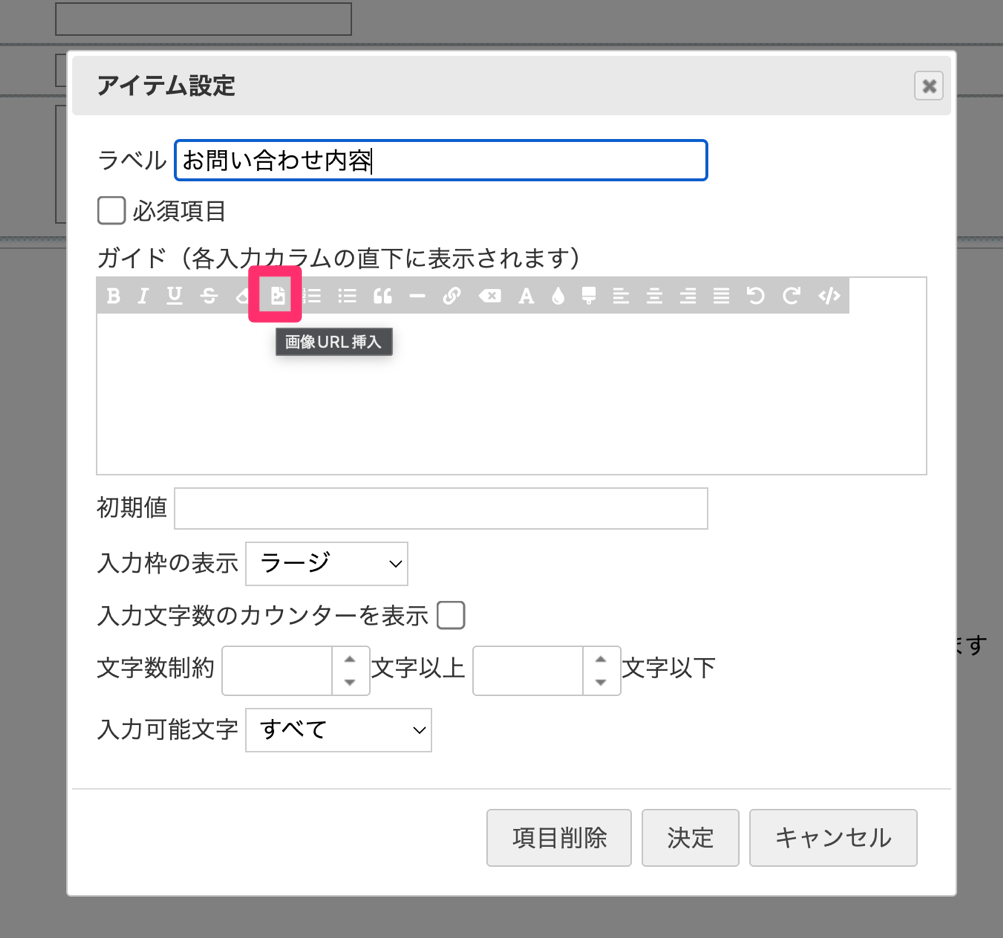
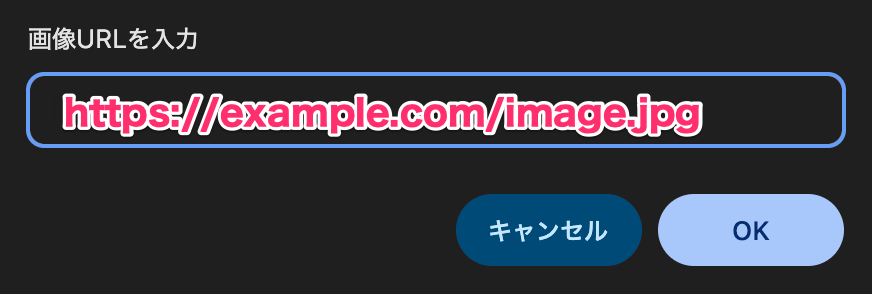
画像URLの例
https://example.com/images/photo.jpg
よくある質問
画像共有サービスはどこを使えばいいですか?
Gyazo、Imgur、Google フォトなど、画像の直接リンクを取得できるサービスをご利用ください。
会社のロゴを使いたいのですが
会社のWebサイトにあるロゴ画像のURLをそのままご利用いただけます。 ロゴ画像を右クリックして「画像アドレスをコピー」を選択してください。