 FormOK™
条件分岐とは?
条件分岐は、フォームに回答する人の選択に応じて、次に表示する質問を変える機能です。
例えば、「お客様区分」で「法人」を選んだ人には会社名を聞き、「個人」を選んだ人には会社名を聞かない、といったことができます。
ポイント
条件分岐を使うと、回答者にとって必要な質問だけが表示されるので、フォームが見やすくなり、回答率もアップします。
どんなときに使う?
条件分岐は様々な場面で活用できます。以下に代表的な例をご紹介します。
法人/個人の出し分け
「法人のお客様」を選んだ場合のみ、会社名や部署名の入力欄を表示します。
お問い合わせ種別
「商品について」を選んだら商品名を、「採用について」を選んだら希望職種を聞きます。
ページスキップ
特定の回答をした人は、関係ないページを飛ばして次に進めます。
アンケートの分岐
「はい」と答えた人だけに詳細を聞く追加質問を表示します。
条件分岐 vs 別フォーム作成
フォームの内容を出し分けたいとき、条件分岐を使うか別フォームを作成するかで迷うことがあります。それぞれの特徴を理解して、最適な方法を選びましょう。
条件分岐が向いているケース
共通項目が多い
フォームの大部分は同じで、一部の項目だけを出し分けたい場合。例:法人/個人で会社名の有無だけが異なる。
回答を一元管理したい
すべての回答を1つのフォームで集約したい場合。回答データの管理やCSV出力が1か所で完結します。
同じURLで運用したい
1つのURLを案内するだけで、回答者が自分で適切なルートを選べるようにしたい場合。
共通部分の更新を一括で
共通の質問を変更したとき、1か所の修正で全パターンに反映させたい場合。
別フォーム作成が向いているケース
内容が大きく異なる
質問の7〜8割以上が異なる場合。条件分岐だらけになると管理が複雑になります。
対象者が明確に分かれる
「新規顧客用」「既存顧客用」など、事前にどちらか分かっている場合。別々のURLを案内する方が親切です。
フォーム設定を変えたい
通知先メールアドレス、自動返信メールの内容、公開期間などをパターンごとに変えたい場合。
回答を別々に集計したい
パターンごとに回答数を把握したい、別々のCSVで出力したい場合。
判断チャート
以下の質問に答えて、どちらが適切か判断しましょう。
質問の7割以上が共通ですか?
1つのURLで運用したいですか?
回答データを一元管理したいですか?
通知先や自動返信は共通で問題ないですか?
1つでも「いいえ」 → 別フォーム作成を検討
ヒント:テンプレート機能の活用
別フォームを作成する場合、既存のフォームをテンプレートとして複製すれば、一から作り直す必要はありません。フォーム一覧画面の「複製」機能をご活用ください。
迷ったら
最初は別フォームで始める方が安全です。後から「やっぱり1つにまとめたい」となった場合は条件分岐で統合できますが、逆のパターン(条件分岐フォームを分割)は回答データの移行が困難です。
使い方(ステップバイステップ)
条件分岐の設定は、以下の手順で行います。一つずつ見ていきましょう。
条件分岐パーツを追加する
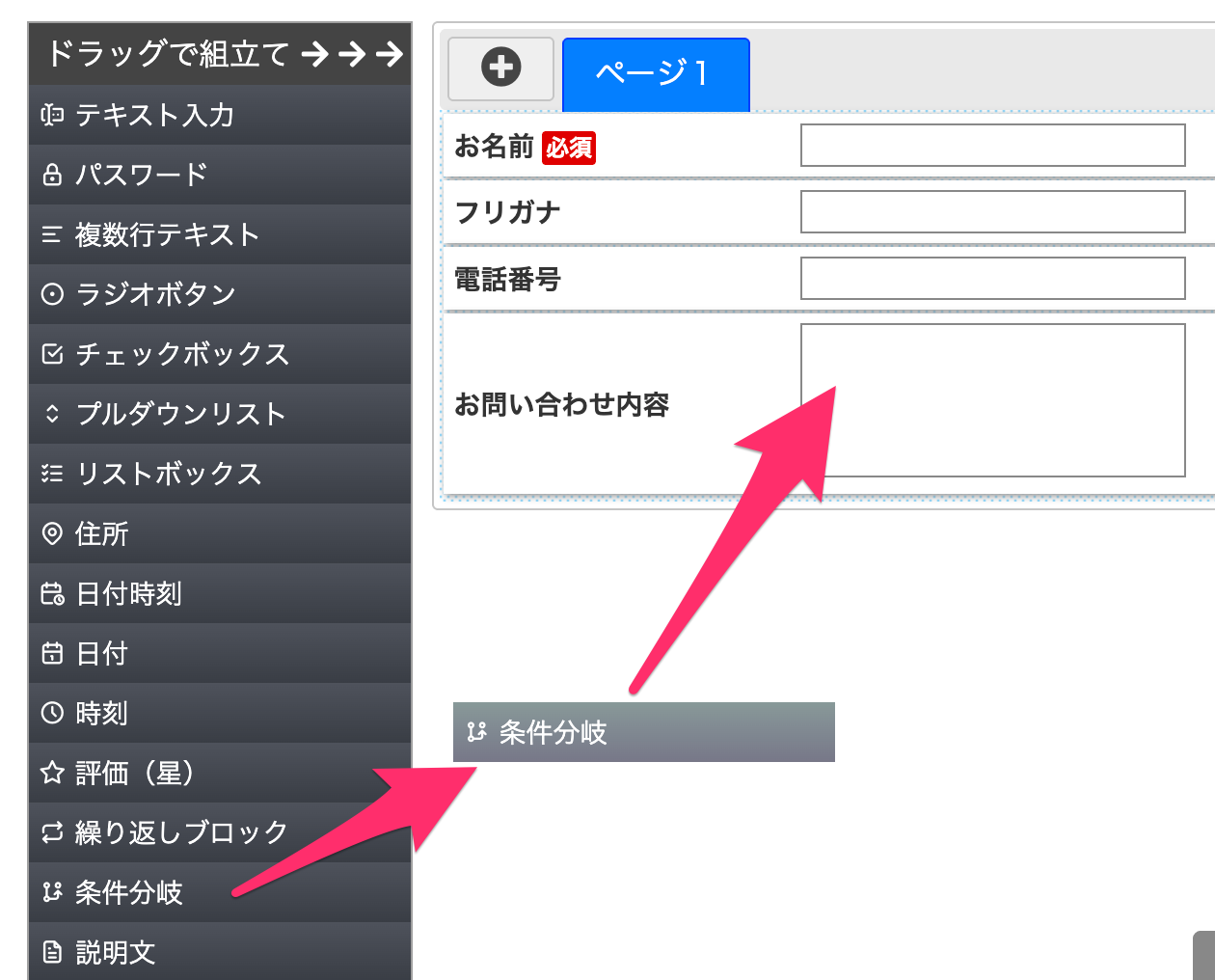
フォーム編集画面の左側にある「パーツボックス」から、「条件分岐」パーツを見つけて、フォーム上にドラッグ&ドロップします。
配置のコツ
条件分岐パーツは、「条件元」となる選択パーツ(ラジオボタンやプルダウンなど)のすぐ下に配置すると管理しやすくなります。
条件分岐パーツをクリックして設定画面を開く
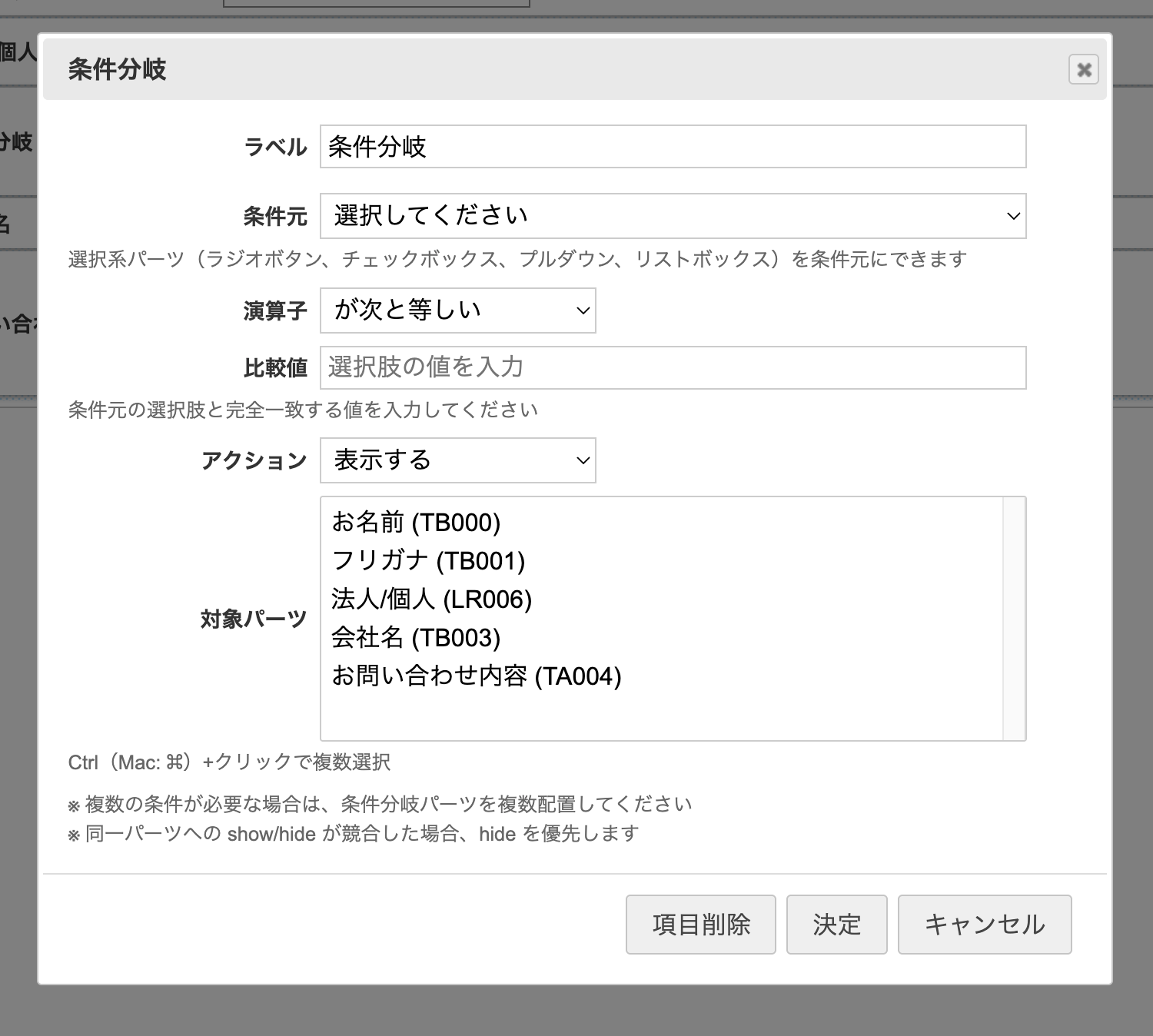
追加した条件分岐パーツをクリックすると、設定ダイアログが開きます。
条件元を選ぶ
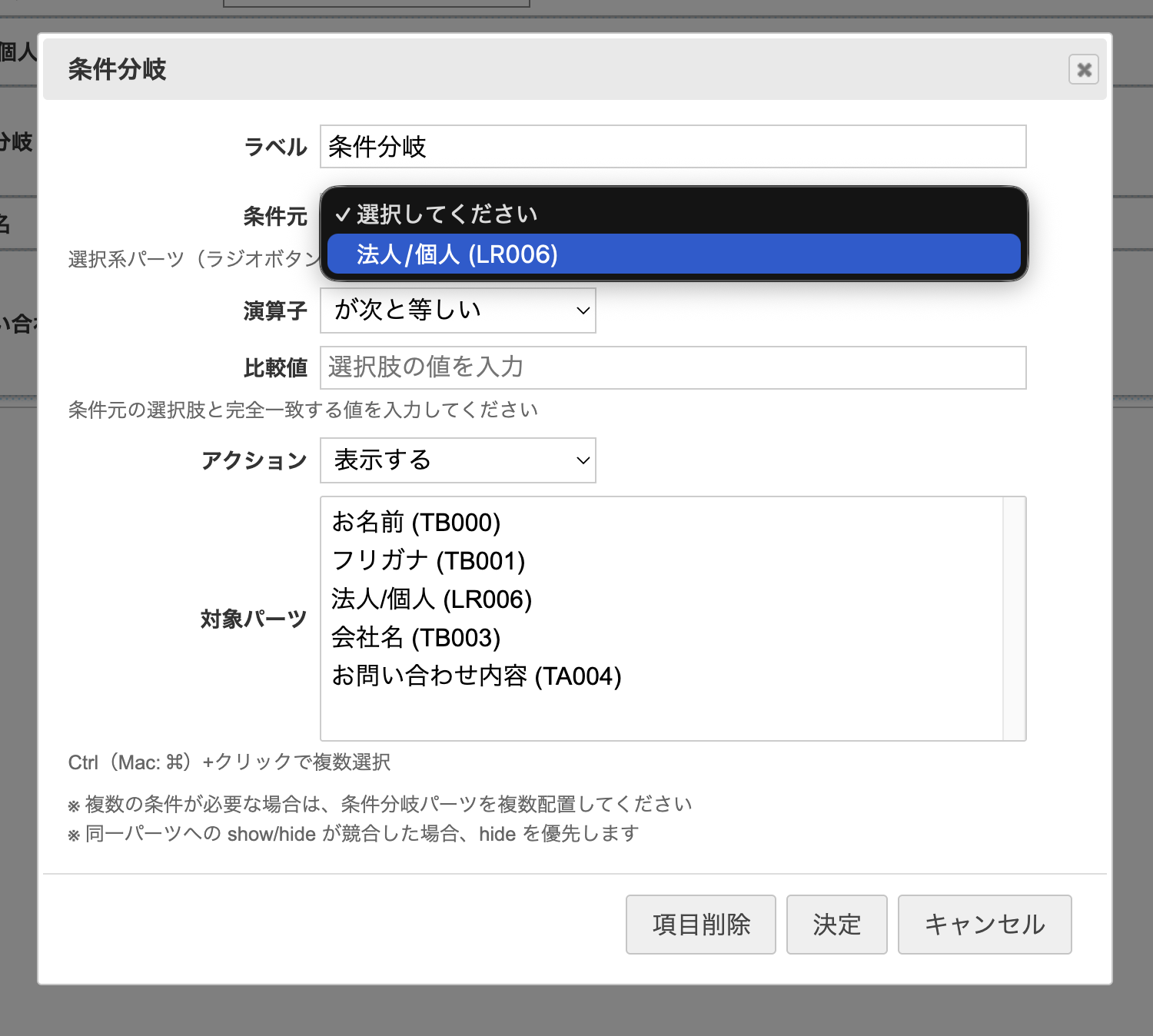
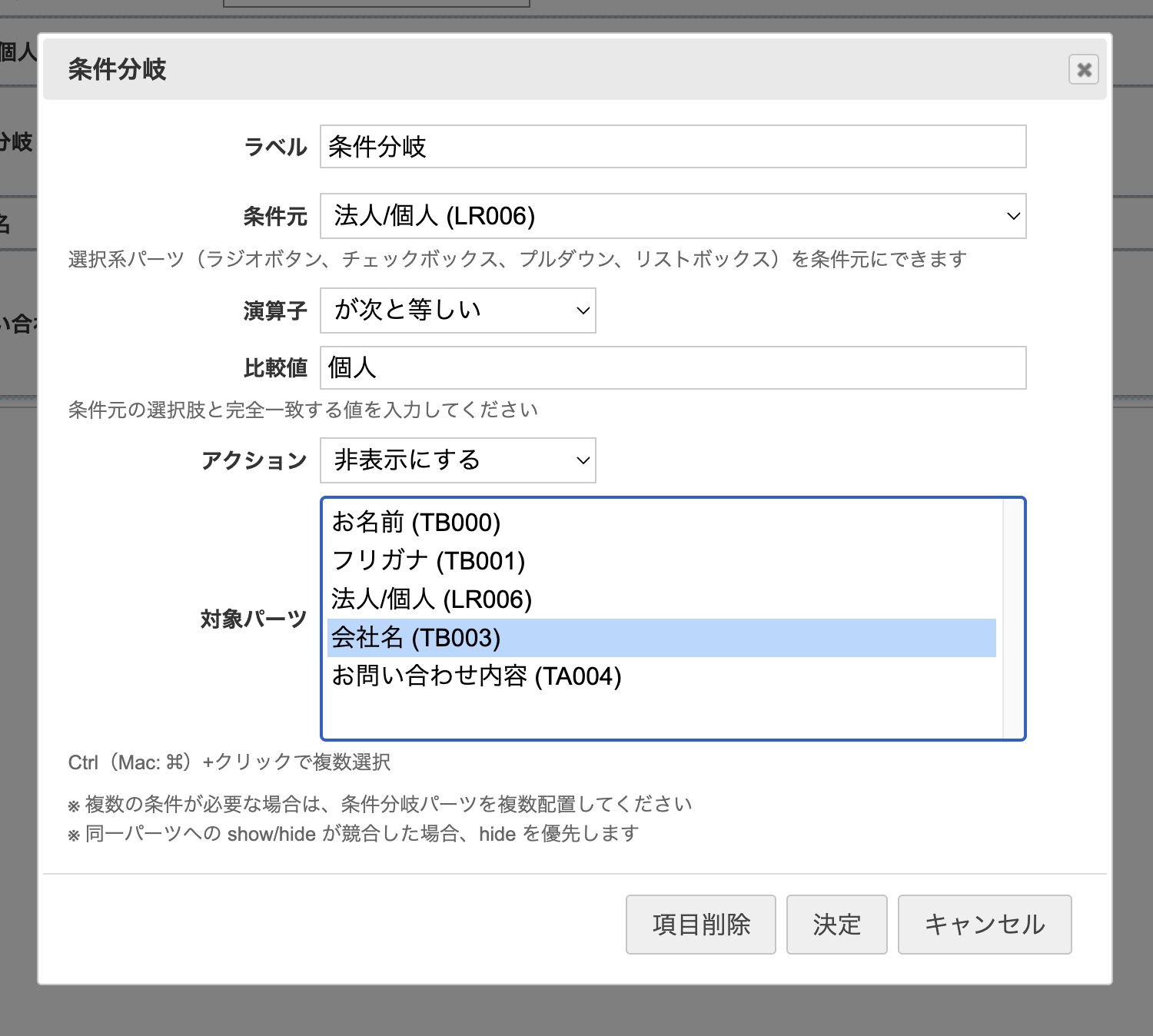
「条件元」のプルダウンから、条件を判定する元となるパーツを選びます。
条件元に設定できるのは、以下の選択系パーツです:
- ・ラジオボタン
- ・チェックボックス
- ・プルダウン
- ・リストボックス
条件を設定する
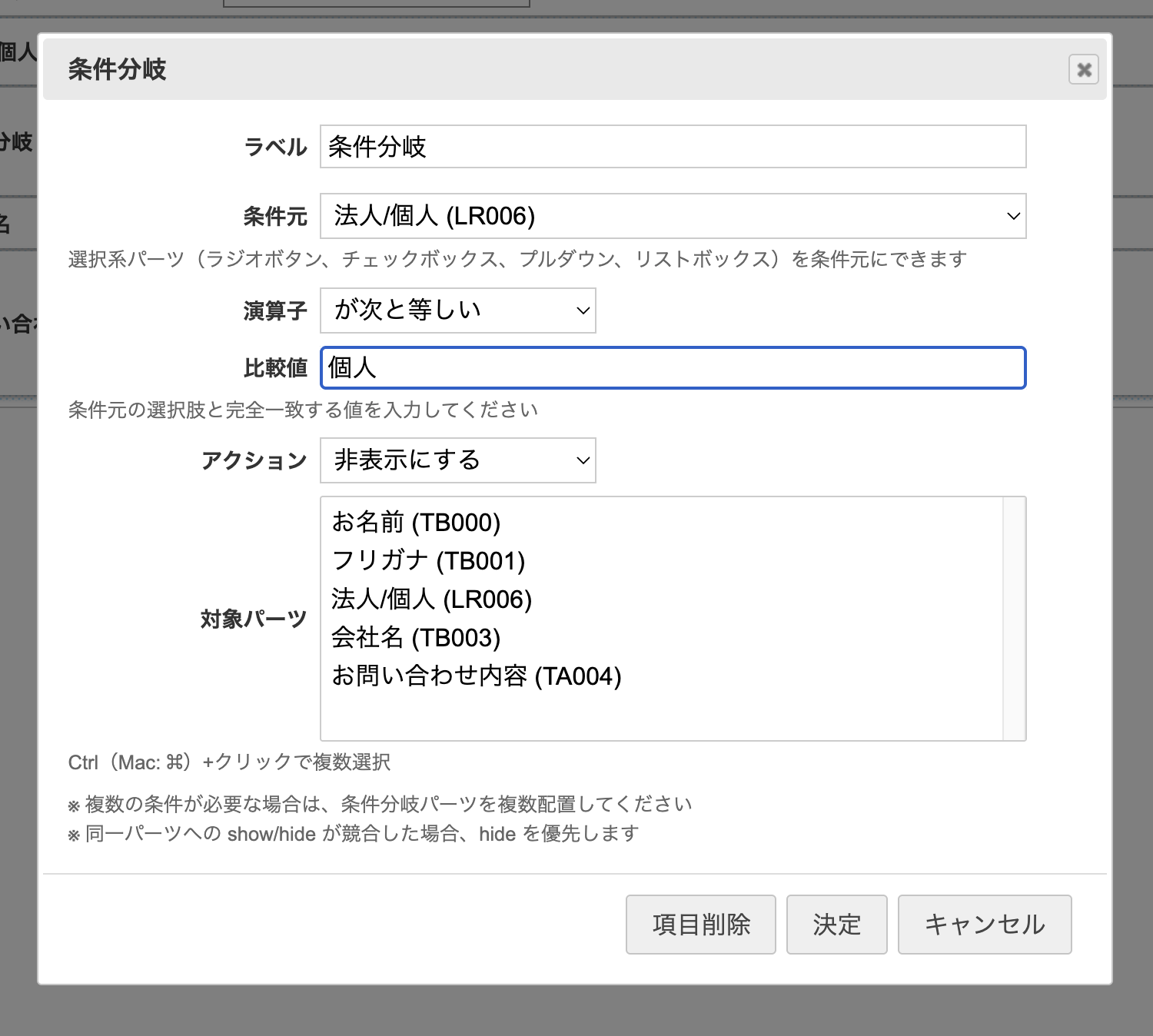
どんな条件のときにアクションを実行するかを設定します。
条件の種類(例:「次と等しい」)を選び、値(例:「個人」)を選択します。
1つのIFパーツ = 1つの条件
各条件分岐パーツは1つの条件と1つのアクションを設定します。複数の条件を設定したい場合は、条件分岐パーツを複数追加してください。
アクションを設定する
条件が成立したときに何をするかを設定します。
| アクション | 説明 |
|---|---|
| 表示する | 指定したパーツを表示します(初期状態では非表示) |
| 非表示にする | 指定したパーツを非表示にします |
| ページをスキップ | 指定したページを飛ばします |
「表示する」または「非表示にする」を選んだ場合は、対象となるパーツを選択します。
複数選択の方法
対象パーツは複数選択できます。
Ctrl(Mac: ⌘)+クリックで複数のパーツを選んでください。
設定を保存する
設定が完了したら、「決定」ボタンをクリックしてダイアログを閉じ、「フォームを保存」ボタンでフォーム全体を保存します。
完了!
これで条件分岐の設定は完了です。フォームをプレビューして動作を確認してみましょう。
条件の種類
条件分岐では、以下の条件タイプが使用できます。
| 条件タイプ | 意味 | 使用例 |
|---|---|---|
| 次と等しい | 指定した値のいずれかと一致する | 「法人」または「団体」が選ばれたとき |
| 次と等しくない | 指定した値のどれとも一致しない | 「その他」以外が選ばれたとき |
| 次を含む | 指定した値のいずれかが含まれる (チェックボックス向け) |
「りんご」か「みかん」にチェックが入っているとき |
| 次を含まない | 指定した値がどれも含まれない (チェックボックス向け) |
「不要」にチェックが入っていないとき |
| 何か選択あり | 何かしら選択されている | 未回答でなければ |
| 未選択 | 何も選択されていない | まだ選んでいないとき |
ヒント
ラジオボタン・プルダウンには「次と等しい」「次と等しくない」を使います。
チェックボックスには「次を含む」「次を含まない」が便利です。
具体例で学ぶ
例1:法人のお客様だけに会社名を聞く
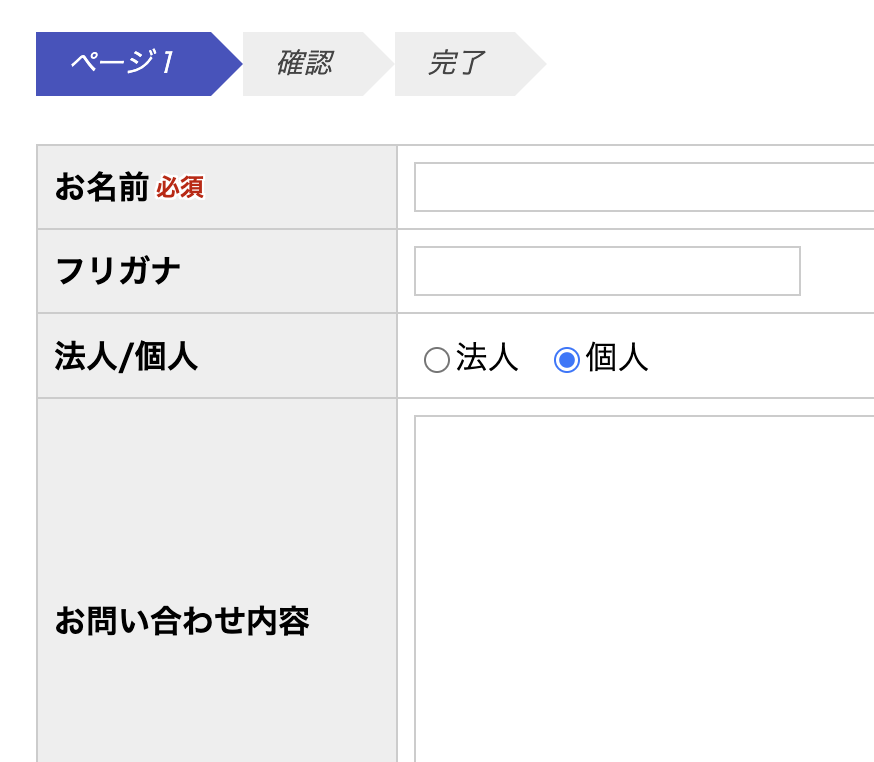
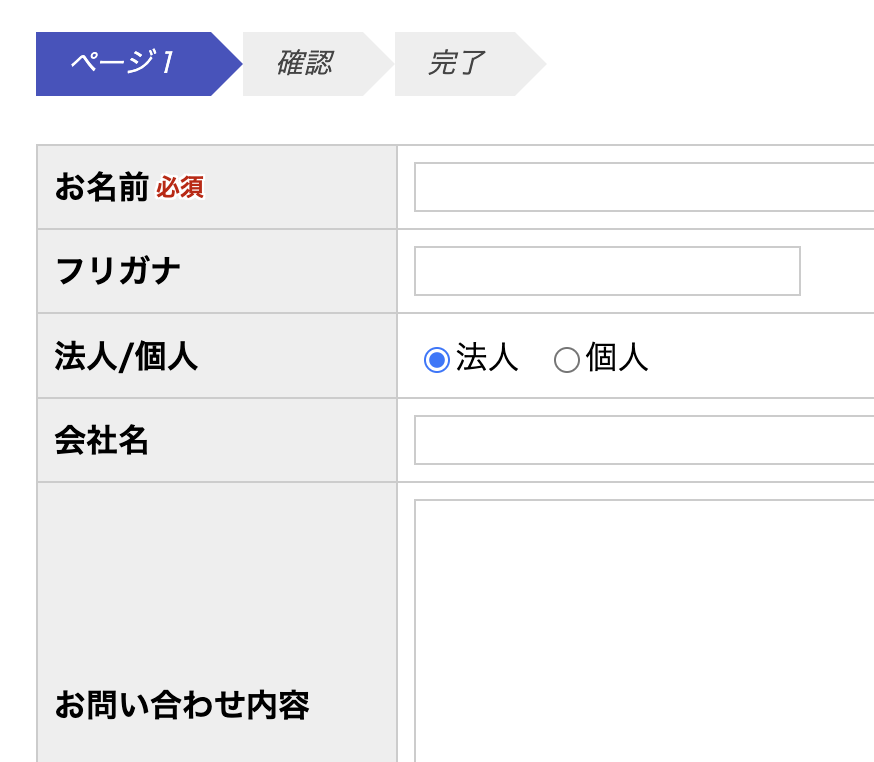
お客様区分で「法人」を選んだ場合のみ、会社名の入力欄を表示する例です。
設定内容
- 条件元:お客様区分(ラジオボタン)
- 条件:「次と等しい」→「個人」
- アクション:「非表示にする」→ 会社名(テキストボックス)
動作イメージ
例2:お問い合わせ種別で質問を出し分ける
お問い合わせの内容に応じて、関連する追加質問だけを表示する例です。
設定内容(複数の条件分岐パーツを使用)
同じ条件元「お問い合わせ種別(プルダウン)」に対して、3つの条件分岐パーツを追加します。
条件元:お問い合わせ種別
条件:「次と等しい」→「商品について」
アクション:「表示する」→ 商品名(プルダウン)
条件元:お問い合わせ種別
条件:「次と等しい」→「採用について」
アクション:「表示する」→ 希望職種(プルダウン)、履歴書(ファイル添付)
条件元:お問い合わせ種別
条件:「次と等しい」→「その他」
アクション:「表示する」→ 詳細(テキストエリア)
複数パーツの配置
条件分岐パーツは連続して配置しても、離れた場所に配置しても動作します。管理しやすいように、条件元パーツの下にまとめて配置することをおすすめします。
例3:ページスキップ
「個人のお客様」を選んだ場合、法人情報ページをスキップして次に進む例です。
設定内容
- 条件元:お客様区分(ラジオボタン)
- 条件:「次と等しい」→「個人」
- アクション:「ページをスキップ」→ 2ページ目(法人情報)
ページスキップの動作
ページスキップは、「次へ」ボタンを押したときに評価されます。条件が成立していると、指定したページを飛ばして次のページへ移動します。「戻る」ボタンでも同様にスキップされます。
よくある質問
はい、複数追加できます。異なる条件元(例:お客様区分とお問い合わせ種別)に対して、それぞれ条件分岐パーツを設定できます。同じ条件元に対して複数の条件分岐を設定することも可能です。
「非表示にする」が優先されます。複数の条件分岐で同じパーツに対して「表示する」と「非表示にする」が同時に成立した場合、安全のため非表示になります。
非表示になったパーツに入力された値は、送信されません。また、必須チェックの対象からも外れます。回答者が見えない項目の値が意図せず送信されることはありません。
現在のバージョンでは、選択系パーツ(ラジオボタン、チェックボックス、プルダウン、リストボックス)のみ条件元に設定できます。テキストボックスやテキストエリアの入力値は条件にできません。
1つの条件分岐パーツで複数の対象パーツを選択できます。例えば、「表示する」アクションで「パーツA」と「パーツB」を同時に選択すれば、条件成立時に両方が表示されます。
ただし、1つの条件分岐パーツでは1種類のアクションのみ設定可能です。「表示する」と「ページをスキップ」を同時に行いたい場合は、同じ条件で2つの条件分岐パーツを追加してください。
現在のバージョンでは、繰り返しブロック内のパーツは条件元としても、表示/非表示の対象としても使用できません。将来のアップデートで対応を検討しています。
さっそく使ってみましょう!
条件分岐を活用して、回答者にとって分かりやすいフォームを作成しましょう。
フォーム編集画面へ