 FormOK™
ファイルページとは?
ダッシュボードの「ファイル」メニューから開ける、チームのファイルを一元管理するページです。社外から受け取る提出物と、社内で用意する掲載資料。性格の異なる2種類のファイルを、2つのタブで扱います。管理者には、受信トレイで作った Excel・ZIP をまとめて扱う「出力ファイル」タブも表示されます。
| 回答添付 | 素材 | |
|---|---|---|
| 位置づけ | 回答者から受け取った提出物 | フォーム掲載用にチームで管理する資料 |
| 具体例 | 申込書、本人確認書類、応募写真・作品 | ロゴ、説明画像、案内PDF、料金表 |
| 追加方法 | 回答の受信で自動で蓄積(手作業不要) | 担当者がアップロード/「素材にコピー」 |
| 主な操作 | 横断検索・プレビュー・ダウンロード・メモ | 左記に加えて、リネーム・タグ整理・ゴミ箱 |
| 外部への公開 | 非公開固定(チーム内参照のみ) | 非公開/限定公開 切り替え可能(限定公開は有料プラン) |
| 誤削除への備え | 回答と一体で管理(単体では消えない) | ゴミ箱から30日以内は復元可能。フォーム使用中は削除不可 |
権限別にできること
ファイルページを使えるのは、チームの管理者とサポート担当ロールです。
| 操作 | 管理者 | サポート担当 |
|---|---|---|
| 閲覧・検索・プレビュー・ダウンロード | ||
| アップロード | ||
| リネーム・alt・タグ・メモの編集 | ||
| 素材にコピー | ||
| ゴミ箱へ移動・復元 | ||
| ゴミ箱からの即時完全削除 | ||
| 出力ファイルの閲覧・ダウンロード・削除 |
取り消せる操作は両ロールで行えます。取り消せない即時完全削除と、フォームの全回答を含む出力ファイルは、管理者に限定しています(30日経過後の自動削除はロールに関係なく行われます)。
回答添付タブ - 受け取ったファイルを探す
チームの全フォームに届いた添付ファイルをフォーム横断で一覧・検索できます。「あの人が送ってくれた写真、どのフォームだったかな?」という探しものが、このタブ1か所で終わります。
回答添付は外部に公開されません
回答添付に共有用URLはなく、外部に公開されることは一切ありません。閲覧・ダウンロードできるのは、チームの管理者とサポート担当だけです。
絞り込みと表示切替
- 検索: ファイル名とメモを部分一致で検索
- フィルタ: フォーム / ファイルタイプ(画像・PDF・文書)/ 期間 / サイズ / 並び順
- 表示切替: リスト・タイル・メディア(画像グリッド)の3形式。写真の確認はメディア表示が便利です
画像はクリックで大きくプレビュー
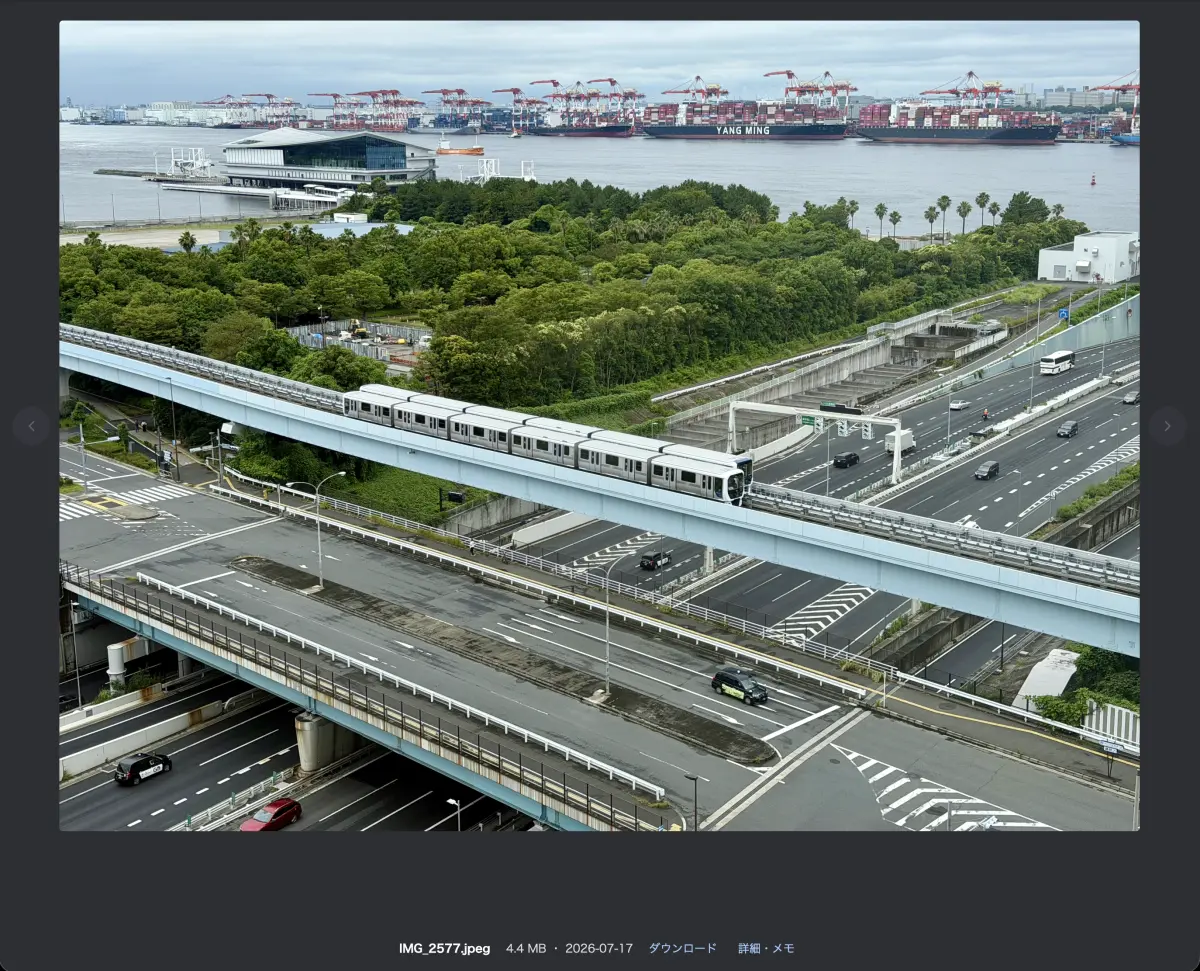
画像のサムネイルをクリックすると、その場で原寸プレビューが開きます。← → キーで次々に送れるので、写真を大量に受け付けるフォームの確認作業がはかどります。
CASE から回答へジャンプ
各ファイルの CASE 番号をクリックすると、そのファイルが添付された回答の詳細ページに移動します。「ファイルを見つけてから、送り主とやり取りを確認する」動線がつながっています。
チーム内メモ
ファイルごとに内部用メモを残せます(「採用分」「差し替え済み」など)。メモは検索対象になるので、選別作業の目印としても使えます。回答者には一切表示されません。
素材にコピー - 大切なファイルを保全する
回答添付のファイルは回答に属しているため、回答が完全に削除されるとファイルも一緒に消えます。回答をゴミ箱に移した段階では、ファイルはまだ回答添付タブに残ります。
残しておきたいファイルは「素材にコピー」してください。素材として独立した複製が作られ、元の回答が削除されてもコピーはそのまま残ります。
一覧のファイル名の横にあるコピーアイコン をクリックするだけです。
素材タブ - 素材を整理する
ロゴ・説明画像・配布資料など、チームで使い回すファイルの置き場所です。
アップロード
「ファイルをアップロード」ボタンのほか、ページ全体へのドラッグ&ドロップでも追加できます。複数ファイルの同時アップロードに対応し、進捗が右下に表示されます。
画像は自動で「安全・最適」になります
写真に含まれる位置情報(GPS)や撮影機材などのメタデータは、安全のため公開前に自動で除去されます。スマホで撮った写真をそのまま載せても、撮影場所が知られる心配はありません。さらに大きな画像は表示に最適なサイズへ自動変換され、フォームの表示も軽快になります。変換後は、Google が開発した次世代の画像フォーマット WebP(ウェッピー)。画質を保ったままデータを大幅に軽くでき、現在の主要ブラウザすべてで表示できます。面倒な事前加工は一切不要です。
編集(リネーム・alt・タグ・メモ)
カードの編集アイコン から詳細パネルが開きます。
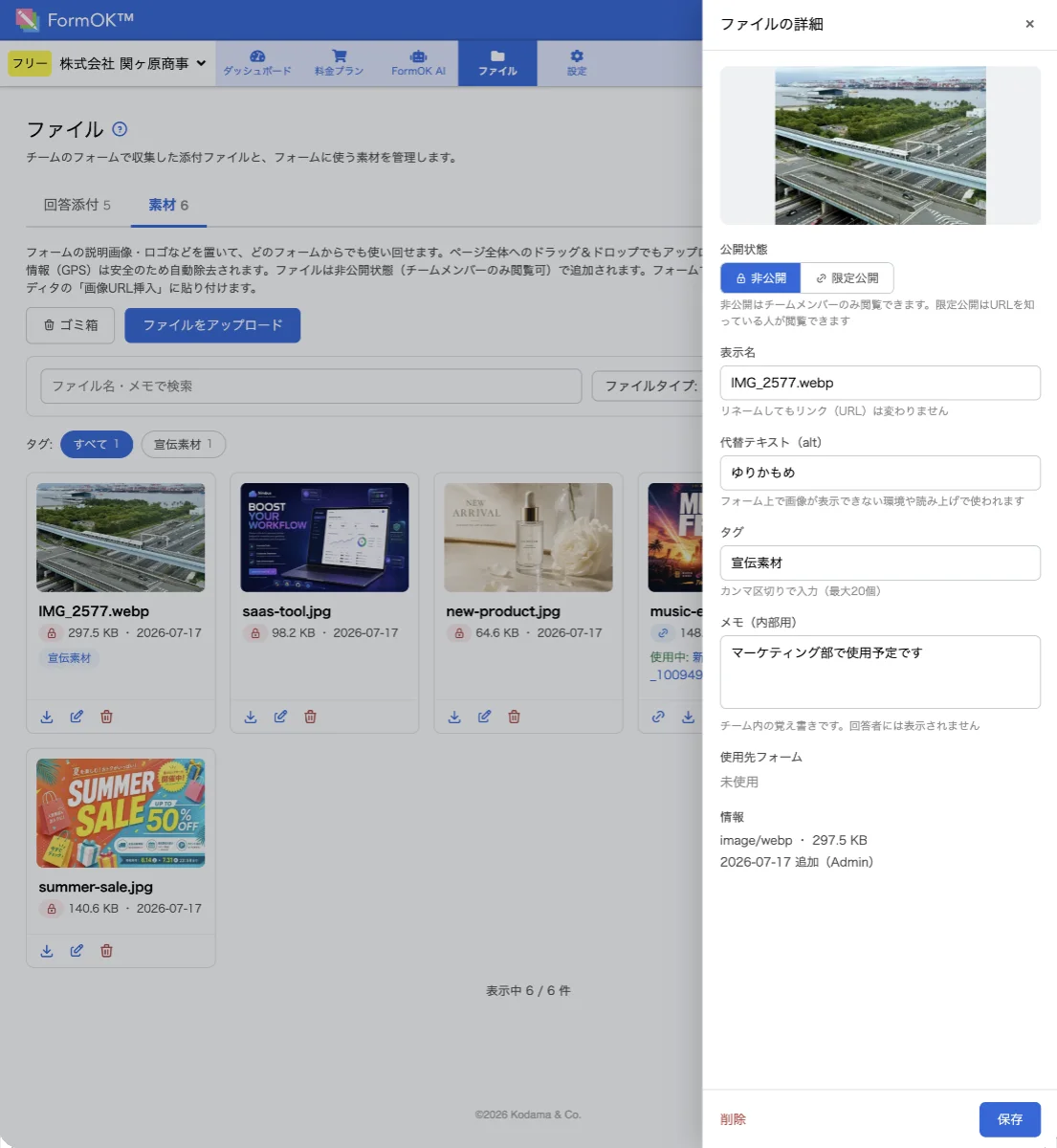
- 表示名: 分かりやすい名前に変更できます。リネームしてもファイルのURLは変わらないので、フォームに貼り付け済みのURLが切れる心配はありません
- 代替テキスト(alt): フォーム上で画像を表示できない環境や読み上げで使われます
- タグ:「ロゴ」「2026夏」など自由なタグで整理。タグバーのワンクリックで絞り込めます
- メモ: チーム内の覚え書き(「差し替え時は広報に確認」など)
公開状態とURL
素材は非公開状態(チームメンバーのみ閲覧可)で追加されます。フォームで使用するファイルは、詳細パネルから限定公開に切り替えてください。限定公開への切り替えは有料プランの機能です(アップロード・整理・チーム内での閲覧はどのプランでもご利用いただけます)。限定公開のファイルはリンクアイコン でURLをコピーでき、URLを知っている人が閲覧できます(URLは推測できないランダムな文字列で、一覧が外部に見えることはありません)。リネームしてもURLは変わらず、非公開に戻す・ゴミ箱に入れると新しいアクセスは即座に遮断されます。なお、限定公開中にファイルを閲覧した人のブラウザに一時的なキャッシュが残ることがあります(これはWebの仕組み上、どのサービスでも同じです)。各ファイルの公開状態は一覧のバッジで常に確認できます。
フォームに素材を載せる
限定公開の素材は、URLを貼り付けるだけでフォームに表示できます。
限定公開に切り替える
詳細パネルの公開状態で限定公開を選びます。
URLをコピー
リンクアイコン でURLをコピーします。
フォームエディタに貼り付け
説明文などの編集ツールバーにある「画像URL挿入」ボタンを押し、コピーしたURLを貼り付けます。
非公開のままではフォームに表示されません
非公開の素材のURLをフォームに貼ると、ログイン中のチームメンバーには表示されるため一見正常に見えますが、回答者には表示されません。フォームに載せる素材は必ず限定公開に切り替えてください。
使用中のファイルは守られます
フォームで使用中のファイルには使用先フォームが表示され、削除も非公開化もできません。うっかり操作でフォームの画像が消える事故を防ぎます。
出力ファイルタブ - 書き出したファイルを管理する
受信トレイの「Excel形式エクスポート」と「添付ファイル一括ダウンロード」で作ったファイルが、フォームをまたいで一覧できます。どのフォームで作ったか覚えていなくても、ここでまとめて見つかります。
- 一覧にはフォーム・種類(Excel/ZIP)・サイズ・作成日・保管期限が並びます。フォームで絞り込めます
- ダウンロード で、いつでも取り出せます
- 使い終わったファイルは「削除」でその場で消せます。必要になったら受信トレイでいつでも作り直せます
- 作成から一定期間が過ぎると、自動的に削除されます
管理者だけが扱えます
出力ファイルはフォームの全回答を含むため、作成と同じく管理者だけに表示されます。
ゴミ箱と完全削除
素材の削除は、いきなり消えるのではなくまずゴミ箱に入ります。
ゴミ箱に移動
カードのゴミ箱アイコン で移動します。ファイルは一覧から消え、URLでのアクセスも一時停止します。
30日以内なら復元できる
「ゴミ箱」ボタンからゴミ箱の中身を表示し、 で復元します。タグやメモもそのまま戻ります。
完全削除
ゴミ箱投入から30日経過したファイルは、自動的に完全削除されます。30日を待たずに容量を空けたいときは、ゴミ箱内の でその場で完全削除できます(管理者のみ・取り消せません)。
回答添付の削除は回答単位で
回答添付は「誰が何を送ってきたか」という記録の一部として、回答と一体で管理・保護されています。削除する場合は CASE リンクから回答詳細を開き、回答ごと削除してください。
ストレージ容量
ページ右上のメーターに、チームのストレージ使用量が常に表示されます。回答添付・素材・出力ファイル・ゴミ箱の中身は、すべて使用量に含まれます。
- アップロードや削除をすると、メーターは即座に更新されます
- ゴミ箱のファイルも容量を使います。容量を空けたいときは完全削除まで行ってください
プランとの関係
ファイル管理は全プランでご利用いただけます。プランによる違いは、ストレージ容量と、素材の限定公開(有料プランの機能)の2点です。各プランの容量は料金プランをご覧ください。
よくある質問
ありません。回答添付には共有用URLがなく、外部に公開されることは一切ありません。ファイルページを閲覧できるのは、チームの管理者とサポート担当ロールだけです。
回答添付は「誰が何を送ってきたか」という記録の一部として、回答と一体で管理されています。記録の整合性を守るため、削除は回答単位です。CASE リンクから回答詳細を開き、回答ごと削除してください。
切れません。表示名の変更は見た目だけで、ファイルのURLは変わりません。
大丈夫です。写真に含まれる位置情報(GPS)や撮影機材などのメタデータは、安全のためアップロード時に自動で除去されます。サイズや形式の事前加工も不要で、大きな画像は表示に最適な形へ自動変換されます。
されます。ゴミ箱は30日間の復元猶予であり、実体は保管されたままだからです。容量を空けたい場合は完全削除してください。
形式の制限はありません。画像はサムネイルとクリックプレビューに対応し、PDF や文書などはファイルタイプのアイコンで表示されます。
ファイルページを使えるのは管理者とサポート担当ロールです。さらに、ゴミ箱からの即時完全削除は管理者のみが実行できます。
ファイル管理を使ってみる
ダッシュボードの「ファイル」メニューからすぐに使えます。全プランでご利用いただけます。
ダッシュボードを開く