 FormOK™
このページの内容
自動返信メールとは?
自動返信メールは、お客様がフォームを送信した直後に、お客様のメールアドレスへ自動で届くメールです。フォーム設定画面の「自動返信メール」の欄で設定します。
お客様にとっては「ちゃんと届いた」と安心できる最初の連絡です。会社の印象が決まるメールでもあります。形式は3つから選べます。
| 形式 | お客様に届くメール |
|---|---|
| 送信しない | 自動返信メールを送りません。 |
| 標準 | フォームのタイトル・送信日時・ケースID・マイページの案内を載せた、FormOK の定型メールが届きます。 |
| カスタム | あなたが書いた本文が届きます。 |
カスタムでできること
定型文の自動返信メールを、お客様との最初の接点に変えられます。
自社の言葉でお礼を伝える
会社名や担当部署を名乗り、普段の接客と同じ言葉づかいでお礼を伝えられます。機械的な通知ではなく、会社からの返事として届きます。
このあとの流れを案内する
「2営業日以内に担当者からご連絡します」のように次の流れを書いておけば、お客様は安心して待てます。「届いていますか?」という確認の問い合わせも減ります。
問い合わせ先を載せる
電話番号・営業時間・お急ぎの場合の連絡先など、自社の窓口を案内できます。
次の行動へつなげる
資料のダウンロード、会場までの地図、キャンペーンページなどへのリンクを置けます。申し込んだ直後の、関心がいちばん高いタイミングで届けられます。
マイページの案内を選べる
やり取りを電話や対面で進める業務なら、マイページの案内を載せずに自社の窓口だけを案内できます。マイページを使うときは、URL を好きな位置に置けます。
リンクの効果を測る
リンクの URL にケースIDを入れると、どの回答者がリンクを開いたかをアクセス解析で追えます。
標準とカスタムの違い
標準
- FormOK の定型文
- 送信日時とケースIDを表示
- マイページの案内が入る
- 設定はいらない
カスタム
- 自社の言葉でお礼と案内を書ける
- 文字の大きさや色、リンクを自由に使える
- 送信日時やケースIDも好きな位置に差し込める
- マイページの案内を載せるかどうかを選べる
カスタムで書いたメールは、たとえば次のようにお客様へ届きます。
宛先: お客様のメールアドレス
このたびは新築見学会にお申し込みいただき、ありがとうございます。
以下の内容で受け付けました。
受付日時: 2026-10-07 14:30:12
受付番号: K7R2QX
2営業日以内に、担当者から日程確定のご連絡をいたします。
当日は、会場のアクセスマップをご確認のうえお越しください。
お急ぎの場合は、お電話でもご連絡いただけます。
電話: 03-0000-0000(平日 9:00-18:00)
○○ホーム 住まいの相談窓口
受付日時と受付番号は、マージタグで自動的に差し込まれた値です。
そのまま使える文例
コピーして本文に貼り付け、会社名や連絡先を書き換えれば使えます。*|...|* の部分は、送信時に実際の値へ自動で置き換わります。
お問い合わせ
一般的なお問い合わせフォーム向け。返信の目安と、急ぎの連絡先を案内します。
お問い合わせいただき、ありがとうございます。
以下の内容で受け付けました。

受付日時: *|RECEVE_TIME|*
受付番号: *|CASE_ID|*

内容を確認のうえ、2営業日以内に担当者よりご連絡いたします。
お急ぎの場合は、受付番号を添えてお電話ください。

株式会社○○ お客様窓口
電話: 00-0000-0000(平日 9:00-18:00)
受付番号を書いておくと、電話を受けたときにすぐ該当のケースを探せます。
イベント・セミナー申込
申し込みのお礼に、当日の案内と会場情報を添えます。
「*|FORM_TITLE|*」にお申し込みいただき、ありがとうございます。
お申し込みを受け付けました。

受付番号: *|CASE_ID|*

開催日時・会場は、開催の3日前にあらためてご案内いたします。
会場までの地図は、こちらからご確認いただけます。
https://example.com/access

ご都合が悪くなった場合は、お手数ですが下記までご連絡ください。

○○セミナー事務局
メール: info@example.com
地図の URL は、貼り付けたあとにエディタのリンク機能でリンクにすると、お客様がそのまま開けます。
資料請求
申し込み直後に資料を届けて、関心が高いうちに読んでもらいます。
資料をご請求いただき、ありがとうございます。

資料は、下記のページからすぐにダウンロードいただけます。
https://example.com/download?case=*|CASE_ID|*

ご不明な点やお見積りのご相談は、お気軽にお問い合わせください。
担当者より、あらためてご連絡させていただく場合がございます。

株式会社○○ 営業部
URL にケースIDを入れておくと、アクセス解析で「資料を開いた回答者」を見分けられます。
マイページでやり取りする場合
回答内容の確認や追加の連絡を、マイページで受け付けるときの文例です。
お申し込みいただき、ありがとうございます。

受付番号: *|CASE_ID|*

お申し込み内容の確認と、本件に関するご連絡は、マイページからご利用いただけます。
マイページ: *|URL|*/mypage/*|FORM_ID|*
ログインには受付番号が必要です。本メールは大切に保管してください。

株式会社○○
マイページでは、担当者からの返信を読んだり、追加の質問を送ったりできます。
設定のしかた
フォーム設定を開く
フォームの一覧から対象のフォームを選び、「フォーム設定」を開きます。
「カスタム」を選ぶ
「自動返信メール」の欄で「カスタム」を選ぶと、本文を書く欄が表示されます。
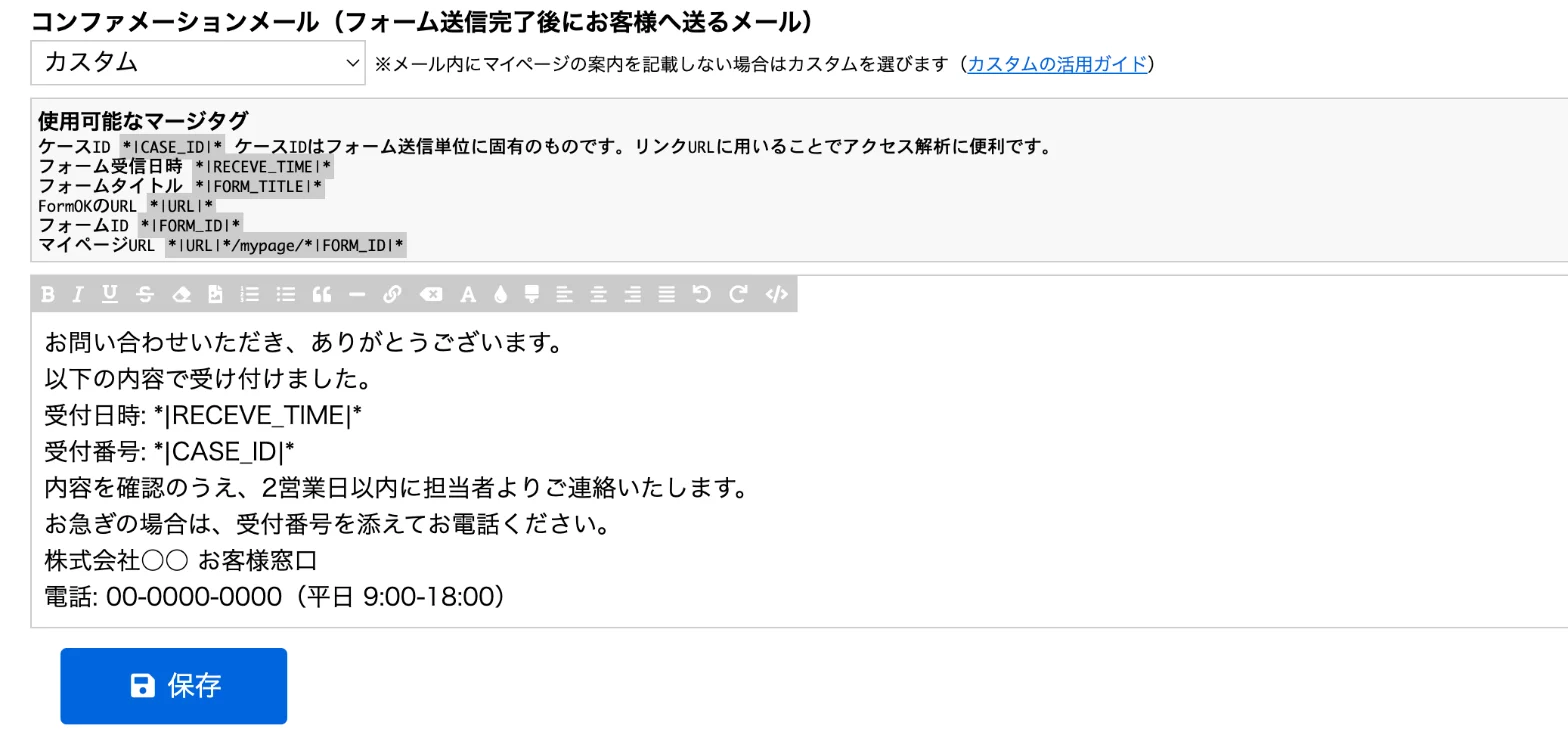
本文を書いて保存する
本文を書くか、上の文例を貼り付けて書き換えます。最後に画面下の「保存」を押します。次にフォームが送信されたときから、新しい本文で届きます。
送る前に自分で試す
保存したら、公開中のフォームに自分のメールアドレスで送信してみましょう。お客様と同じメールが届くので、文面とリンクを確かめられます。
よくある質問
ライトプラン以上で使えます。プランの内容は料金プランをご覧ください。
フォームのタイトルが件名になります。お客様が受信箱で見分けやすいよう、「○○株式会社 お問い合わせ」のように会社名が入ったタイトルにしておくと親切です。
電話やメールなど、別の窓口でやり取りを進めるなら困りません。その窓口を本文に書いておきましょう。お客様とのやり取りをまとめて記録したいときは、マイページの案内を載せると、返信や追加の質問がケースに残ります。
できます。自動返信メールはフォームごとに設定します。問い合わせ用・イベント申込用など、フォームの目的に合わせて書き分けられます。
最初のメールで、信頼をつくる
お客様が最初に受け取るメールを、自社の言葉で届けましょう。
ダッシュボードへ