 FormOK™
多言語フォームとは?
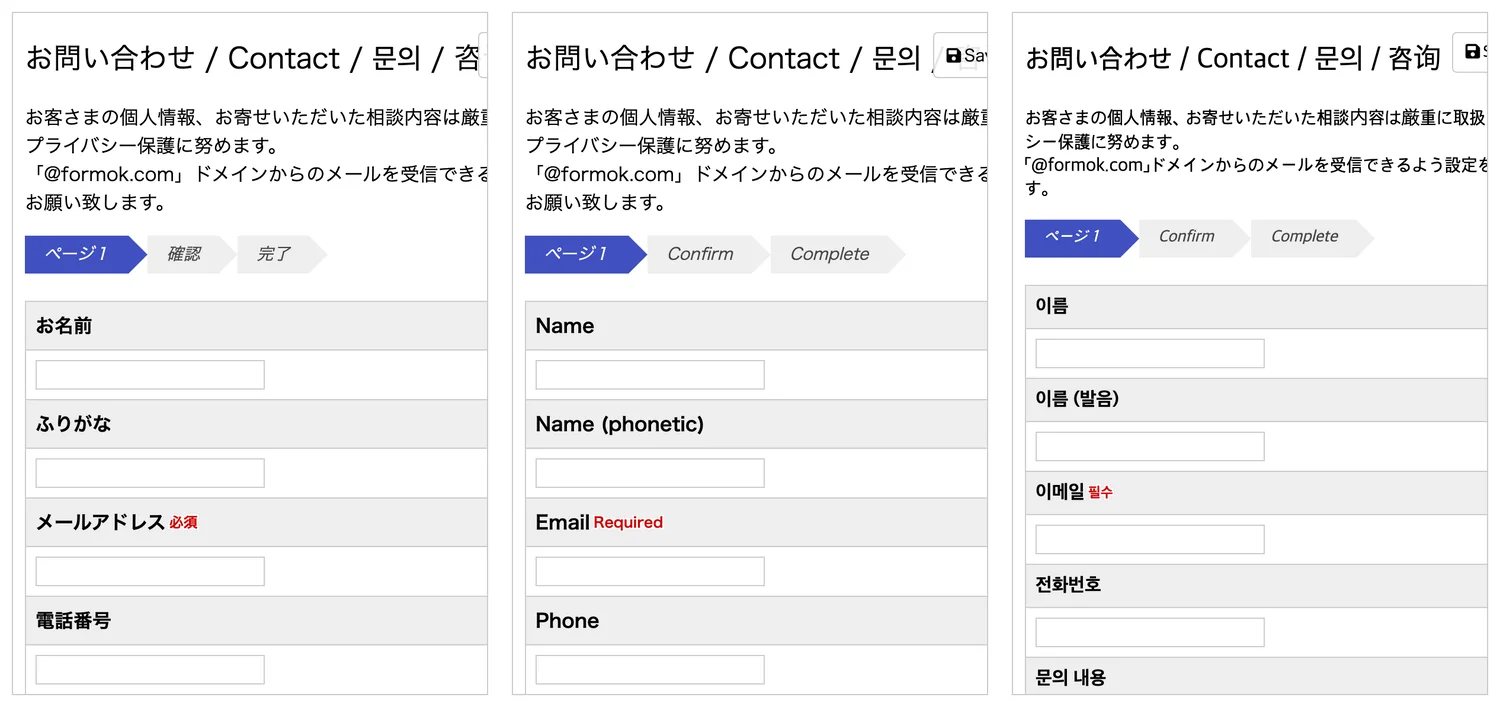
韓国から来たお客様は、ふだんスマートフォンを韓国語で使っています。FormOK のフォームは、それを読み取って項目名を韓国語で表示します。英語でスマートフォンを使っている人には英語で、日本語で使っている人には日本語で表示します。お客様が言語を選ぶ操作はいりません。
言語ごとにフォームを作り分ける必要はありません。URL も QR コードもひとつのままです。回答は言語に関係なく同じフォームに集まるので、管理もひとつで済みます。
あなたがする作業は、次の 3 つだけです。
1. 言語を選ぶ
お客様が使う言語を、一覧から追加します
2. 項目名を訳す
AI や翻訳サイトに訳してもらい、貼り付けます
3. 表示を確かめる
言語を切り替えたスマートフォンで開いてみます
こんな場面で活躍します
観光・宿泊の予約や問い合わせ
訪日のお客様は、自分の言葉で書かれたフォームなら迷わず申し込めます。パンフレットやポスターの QR コードも 1 種類で済みます。
外国人スタッフの採用
応募フォームを応募者の母語で表示すれば、入力の間違いが減り、応募の途中で離れる人も減ります。
留学生・語学スクールの受付
入学の問い合わせや面談予約を、出身国の言語で受け付けられます。
病院・クリニックの事前受付
症状や来院の目的を、外国人の患者様にも正確に書いてもらえます。来院前に内容が分かるので、当日の受付がスムーズになります。
海外のお客様からの注文・相談
越境 EC や海外向けサービスの問い合わせ窓口を、ひとつのフォームで多言語に対応できます。
国際イベントの参加申込
展示会・セミナー・交流会など、さまざまな国の参加者がいるイベントの申込を一本化できます。
追加する言語の選び方
言語は、お客様がどこの国・地域から来るかで選びます。迷ったら、次のおすすめから始めてください。あとから何度でも足せます。
観光・宿泊・飲食
- 英語
- 韓国語
- 中国語(簡体字)
- 中国語(繁体字)
外国人スタッフの採用
- 英語
- ベトナム語
- 中国語(簡体字)
- インドネシア語
- ネパール語
病院・役所・生活の窓口
- 英語
- 中国語(簡体字)
- 韓国語
- ベトナム語
- ポルトガル語
一覧での言語の探し方
言語の一覧は、英語の名前で並んでいます。よく使う言語は、次の名前を選びます。
| 言語 | 一覧で選ぶ名前 |
|---|---|
| 英語 | English - United States |
| 中国語(簡体字) | Chinese - China |
| 中国語(繁体字) | Chinese - Taiwan |
| 韓国語 | Korean - South Korea |
| ベトナム語 | Vietnamese - Vietnam |
| タイ語 | Thai - Thailand |
| インドネシア語 | Indonesian - Indonesia |
| マレー語 | Malay - Malaysia |
| ネパール語 | Nepali - Nepal |
| フィリピノ語 | Filipino - Philippines |
| ポルトガル語 | Portuguese - Brazil |
| スペイン語 | Spanish - Spain |
| フランス語 | French - France |
| ドイツ語 | German - Germany |
国・地域の違いは気にしなくて大丈夫です
English - United States を追加すれば、イギリスやオーストラリアのお客様にも英語で表示されます。言語が同じなら、国・地域が違っても翻訳が届きます。
中国語だけは、簡体字と繁体字の両方を追加します
中国本土のお客様は簡体字を、台湾・香港のお客様は繁体字を使います。簡体字だけを追加すると、台湾・香港のお客様にも簡体字で表示されます。Chinese - China と Chinese - Taiwan の両方を追加して、それぞれの字体で訳を入れてください。香港のお客様が多いときは、Chinese - Hong Kong も追加して、台湾と同じ訳を入れます。
項目名の訳し方
外国語ができなくても大丈夫です。ChatGPT や Gemini などの AI に、次の文を送れば、まとめて訳してもらえます。
AI への依頼文
「ここに項目名を貼り付け」の行を、あなたのフォームの項目名に置き換えて送ります。訳してほしい言語も書き換えてください。
翻訳をお願いします。

次のお問い合わせフォームの項目名を、英語・韓国語・中国語(簡体字)・中国語(繁体字)に翻訳してください。

・フォームの入力欄に付ける、短い名前にしてください
・「ふりがな」のような日本独自の項目は、意味が伝わる言葉に言い換えてください
・言語ごとに、元の項目名と訳を 1 行ずつ並べてください

【項目名】
ここに項目名を貼り付け
項目名は、多言語翻訳エディタで言語を押したときに、入力画面の左側に並んでいます。いちばん下の「必須」も一緒に訳してもらいます。
AI から届いた訳を、多言語翻訳エディタの入力画面に 1 つずつ貼り付けます。AI を使わない場合は、DeepL や Google 翻訳に項目名を 1 つずつ入れて訳しても同じです。
できれば一度、その言語を話す人に見てもらう
AI の訳でも、日本語だけのフォームより格段に伝わります。その言語を話すスタッフや知人がいれば、公開前に一度読んでもらうと安心です。
設定のしかた
多言語翻訳エディタを開く
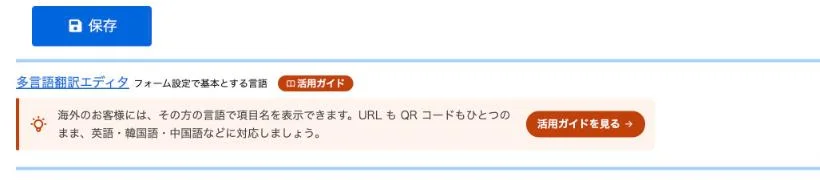
フォームの一覧から対象のフォームを選び、「設定」を開きます。画面のいちばん下にある「多言語翻訳エディタ」を押します。
表示したい言語を追加する
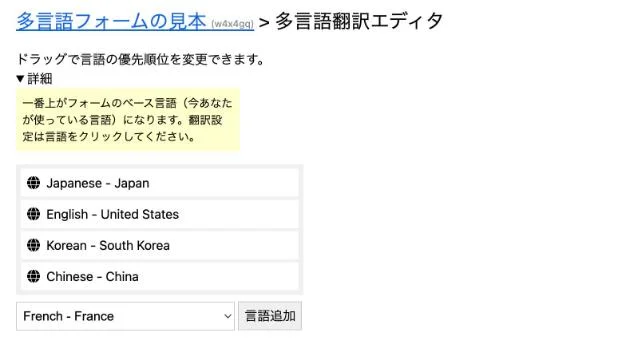
画面下の一覧から言語を選び、「言語追加」を押します。追加した言語は、上の一覧に並びます。どれを選べばよいかは追加する言語の選び方をご覧ください。
一覧のいちばん上は、項目名を書いた言語(ふつうは Japanese - Japan)です。このまま上に置いておきます。言語の追加・削除・並び替えは、操作した時点で保存されます。
言語を押して、翻訳を入力する
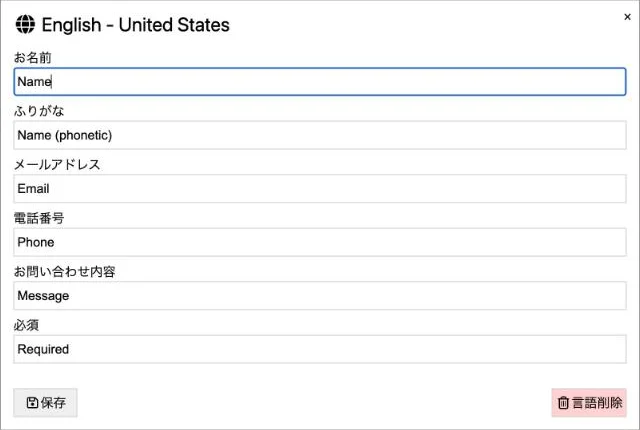
一覧の言語を押すと、翻訳の入力画面が開きます。左に元の項目名が並ぶので、右の欄にその言語での項目名を入力し、「保存」を押します。AI に訳してもらった訳を貼り付ければ済みます。
空欄のままの項目は、元の項目名がそのまま表示されます。
お客様の言語で表示を確かめる
スマートフォンやブラウザの言語設定を、追加した言語に切り替えてからフォームを開きます。項目名が翻訳に切り替わっていれば完了です。
パソコンの Chrome なら「設定」→「言語」で、使いたい言語をいちばん上に移すと確かめられます。確かめたあとは元の順に戻してください。
項目を追加したら、翻訳も追加します
レイアウト編集で項目を追加・変更したときは、多言語翻訳エディタを開いて、その項目の翻訳を入力してください。翻訳が入っていない項目は、元の項目名で表示されます。
表示される言語の決まり方
スマートフォンやパソコンには、ふだん使う言語が設定されています。外国の方なら、母語や英語が設定されているのがふつうです。FormOK はこの設定を読み取り、追加した言語の中から合うものを選んで表示します。
| お客様 | 表示される項目名 |
|---|---|
| 韓国語で使う人 | 韓国語の翻訳 |
| イギリス英語で使う人 | 英語の翻訳。地域が違っても、言語が同じなら表示されます(English - United States の翻訳がイギリスのお客様にも届きます) |
| フランス語→英語の順の人 | 英語の翻訳。いちばん目の言語が見つからないときは、二番目以降の言語から探します |
| 日本語で使う人 | 元の項目名(日本語) |
| 追加していない言語の人 | 元の項目名(日本語) |
ボタンや入力チェックの案内は FormOK が切り替えます
「確認画面へ」などのボタンや、入力漏れのお知らせは、FormOK が自動で表示します。日本語のブラウザには日本語で、英語を使うブラウザには英語で表示します。翻訳エディタで入力するのは、あなたが付けた項目名だけで済みます。
伝わる多言語フォームのコツ
-
タイトルと案内文は、複数の言語を並べて書く
フォームのタイトル・案内文・選択肢・送信完了ページの文は、どの言語のお客様にも同じ文が表示されます。「お問い合わせ / Contact / 문의 / 咨询」のように並べて書くと、どのお客様にもひと目で伝わります。
-
選択肢も並べて書く
「男性 / Male」「はい / Yes」のように選択肢も併記すると、海外のお客様が迷わず選べます。回答一覧でも、どの選択肢が選ばれたかがすぐ分かります。
-
項目名は短く、具体的に
翻訳は短いほど正確に伝わります。「ご連絡先メールアドレス」より「メールアドレス」のように、元の項目名から短くしておくと、どの言語でも読みやすくなります。
-
日本独自の項目は、言語に合わせて言い換える
「ふりがな」は英語なら「Name (phonetic)」、「都道府県」は「Prefecture」のように、意味が伝わる言葉に置き換えます。海外の住所や電話番号の形式も入力できるよう、案内文で書き方を示しておくと親切です。
-
QR コードは 1 枚で全言語に対応
言語ごとに QR コードや URL を分ける必要はありません。チラシ・ポスター・名刺に同じ QR コードを載せれば、読み取ったお客様の言語で表示されます。
よくある質問
すべてのプランで使えます。フリープランでも、言語をいくつでも追加できます。
英語・中国語(簡体字・繁体字)・韓国語・タイ語・ベトナム語・インドネシア語・ポルトガル語・スペイン語・フランス語など、40 を超える言語から選べます。同じ言語でも国・地域ごとに選べます。
回答は、どの言語で表示されたかに関係なく、元の項目名(日本語)でそろって回答一覧に届きます。言語ごとに集計し直す手間はかかりません。お客様が入力した文は、入力されたままの言語で届きます。
表示する言語は、お客様のブラウザやスマートフォンの言語設定から自動で選ばれます。お客様が操作する必要はありません。
多言語翻訳エディタで、外したい言語を押し、入力画面の右下にある「言語削除」を押します。その言語のお客様には、元の項目名が表示されるようになります。
世界中のお客様を、ひとつのフォームで
言語の壁を越えて、問い合わせや申し込みを受け付けましょう。
ダッシュボードへ