 FormOK™
このページの内容
送信完了ページとは?
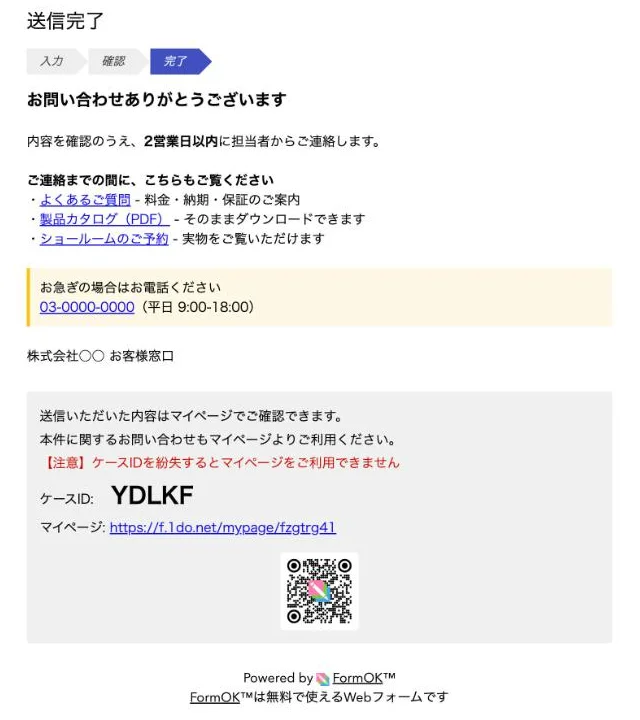
送信完了ページは、お客様がフォームの「送信する」を押した直後に表示されるページです。「受け付けました」とお知らせするだけのページではありません。
申し込みや問い合わせを終えたばかりのお客様は、あなたの会社への関心がいちばん高い状態です。そして、送信完了ページは送信したお客様の全員が必ず目にするページです。次の流れの案内、資料、キャンペーン、SNS など、伝えたいことを載せる場所として活用できます。
載せると効果的な情報
文字の大きさや色、太字、リンク、画像を自由に使えます。たとえば次のような情報を届けられます。
このあとの流れ
「2営業日以内に担当者からご連絡します」のように次の流れを書くと、お客様は安心して待てます。「届いていますか?」という確認の問い合わせも減ります。
よくある質問
料金・納期・キャンセルなど、よく聞かれることのページへ案内します。返事を待つ間にお客様が自分で調べられ、疑問が早く解消します。
資料のダウンロード
カタログ・料金表・申込書などへのリンクを置けます。資料請求フォームなら、送信した直後にその場で資料を渡せます。
キャンペーン・クーポン
申し込んだお客様限定の特典や、開催中のキャンペーンを案内できます。関心が高いうちに、次の購入や来店につなげます。
SNS・公式アカウント
Instagram や LINE 公式アカウントへのリンクを置けば、一度きりのお客様を、継続して情報を届けられるお客様に変えられます。
来場・来店の案内
イベントや来店予約なら、会場の地図、持ち物、駐車場の有無などを案内できます。当日の迷いや問い合わせを減らせます。
急ぎの連絡先
電話番号や営業時間を載せておけば、急ぎのお客様の連絡先になります。電話番号をリンクにすると、スマートフォンからタップで電話をかけられます。
関連する商品・イベント
セミナーの申し込みには次回のセミナーを、修理の受付にはメンテナンスプランを。お客様の目的に近い情報ほど、よく読まれます。
そのまま使える文例
コピーして「送信完了ページに表示する文」の欄に貼り付け、会社名や URL、連絡先を書き換えれば使えます。
お問い合わせ
返事の目安を伝え、待つ間に読めるページと急ぎの連絡先を案内します。
お問い合わせありがとうございます

内容を確認のうえ、2営業日以内に担当者からご連絡します。

ご連絡までの間に、こちらもご覧ください
・よくあるご質問 - 料金・納期・保証のご案内
・製品カタログ(PDF) - そのままダウンロードできます

お急ぎの場合はお電話ください
03-0000-0000(平日 9:00-18:00)

株式会社○○ お客様窓口
「よくあるご質問」「製品カタログ(PDF)」は、貼り付けたあとにエディタのリンク機能で自社のページへリンクします。
イベント・セミナー申込
当日の案内を先に渡し、次回のイベントと SNS へつなげます。
お申し込みありがとうございます

当日は、開始10分前から受付を開始します。
会場までの地図はこちらからご確認ください。
会場アクセスマップ

【持ち物】
・筆記用具
・名刺(お持ちの方)

次回のセミナー日程や最新情報は、公式 Instagram でお知らせしています。
公式 Instagram をフォローする

○○セミナー事務局
地図はスマートフォンで開けるよう、Google マップなどの共有リンクを使うと便利です。
資料請求
その場で資料を渡し、関心が高いうちに次の相談へ誘います。
資料のご請求ありがとうございます

資料は、こちらからすぐにダウンロードいただけます。
サービス紹介資料(PDF)をダウンロード

導入事例もあわせてご覧ください。
導入事例を見る

オンラインでの個別相談も受け付けています(無料・30分)。
個別相談を予約する

株式会社○○ 営業部
資料の PDF へ直接リンクすると、お客様はメールを待たずにその場で資料を受け取れます。
来店予約・キャンペーン
予約のお礼に、来店時に使える特典と店舗の案内を添えます。
ご予約ありがとうございます

ご来店時にこの画面を見せていただくと、
ドリンク1杯をサービスいたします。

【店舗のご案内】
住所: 東京都○○区○○ 1-2-3
営業時間: 11:00-20:00(水曜定休)
駐車場: 店舗裏に3台

ご予約の変更は、お電話でご連絡ください。
00-0000-0000

○○ 本店
特典は「この画面を見せる」形にすると、お客様がその場でスクリーンショットを撮って来店してくれます。
読まれる完了ページのコツ
-
いちばん伝えたいことを最初に書く
お礼のあとに、お客様が次にすることや、いちばん見てほしいリンクを置きます。上から順に読まれるため、大事なことほど上に書きます。
-
スマートフォンで読みやすく
多くのお客様はスマートフォンでフォームを送ります。1文を短くし、話題ごとに空行を入れると読みやすくなります。
-
リンクは何が開くかが分かる言葉に
「こちら」より「製品カタログ(PDF)をダウンロード」のほうが押されます。リンクは新しいタブで開くので、お客様は完了ページに戻ってこられます。
-
フォームの目的に合わせて書き分ける
送信完了ページはフォームごとに設定できます。問い合わせ・イベント申込・資料請求など、それぞれのお客様が次に知りたいことを書きます。
-
残しておいてほしい情報はメールにも
送信完了ページは送信した直後に表示されるページです。日時や受付番号など、お客様に後から見返してほしい情報は自動返信メールにも書いておくと確実です。
設定のしかた
フォーム設定を開く
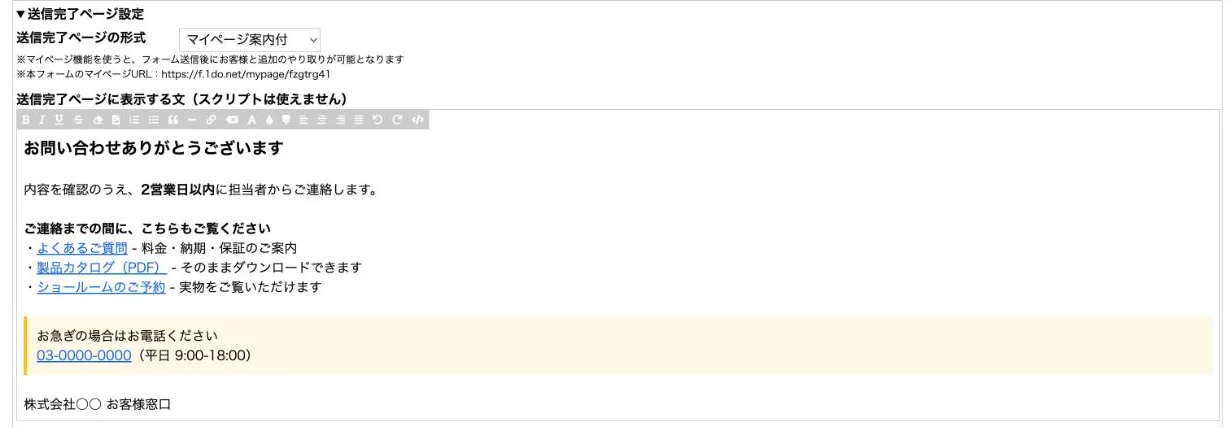
フォームの一覧から対象のフォームを選び、「設定」を開きます。「送信完了ページの形式」と「送信完了ページに表示する文」の欄があります。
マイページの案内を選ぶ
「送信完了ページの形式」で、文の下にマイページの案内を出すかを選びます。
| 形式 | 送信完了ページに表示されるもの |
|---|---|
| マイページ案内付 | あなたが書いた文の下に、ケースID・マイページの URL・QR コードが表示されます。お客様はマイページから回答内容を確認したり、追加の質問を送ったりできます。 |
| マイページ案内なし | あなたが書いた文だけが表示されます。電話や対面などでやり取りを進める業務に向いています。 |
表示する文を書いて保存する
「送信完了ページに表示する文」の欄に文を書くか、上の文例を貼り付けて書き換えます。ツールバーで太字・文字の大きさ・色・リンク・画像を設定できます。最後に画面下の「保存」を押します。
公開する前に自分で試す
保存したら、フォームを自分で送信してみましょう。お客様と同じ送信完了ページが表示されるので、文の見え方とリンク先を確かめられます。スマートフォンでも一度確かめておくと安心です。
よくある質問
すべてのプランで使えます。フリープランでも、文・リンク・画像を自由に載せられます。
ライトプラン以上では、送信完了ページに FormOK の表記が表示されません。あなたの会社のページとして、お客様に見せられます。プランの内容は料金プランをご覧ください。
載せられます。ツールバーの画像ボタンから挿入します。画像はお客様の画面の幅に合わせて縮小表示されるので、スマートフォンでもはみ出しません。
「送信完了」の見出しと、選んだ形式に応じたマイページの案内が表示されます。お客様に伝えたいことが一つでもあれば、ぜひ書いてみてください。
送信完了ページは、送信したその場で見てもらうためのものです。すぐ押してほしいリンクや、今すぐ知ってほしい案内に向いています。自動返信メールは、お客様の受信箱に残るものです。受付番号や日時など、後から見返す情報に向いています。両方に同じ連絡先を書いておくと、お客様はどちらからでも連絡できます。くわしくは自動返信メールのカスタムをご覧ください。
送信のその先まで、おもてなしを
お客様の関心がいちばん高い瞬間に、伝えたいことを届けましょう。
ダッシュボードへ