 FormOK™
FormOK のメルマガでできること
フォームから問い合わせや申し込みをした方は、あなたの組織に関心を持っている方です。FormOK のメルマガなら、フォームを送った方をそのまま宛先にして、新しいお知らせ・イベント・キャンペーンを届けられます。宛先の名簿を別のサービスへ移す手間はいりません。
部品を並べるだけでかんたん作成
見出し・文章・画像・ボタン・横並びの部品を並べるだけで、HTML の知識がなくても見栄えのよいメールが作れます。
6種のテンプレートですぐ作成
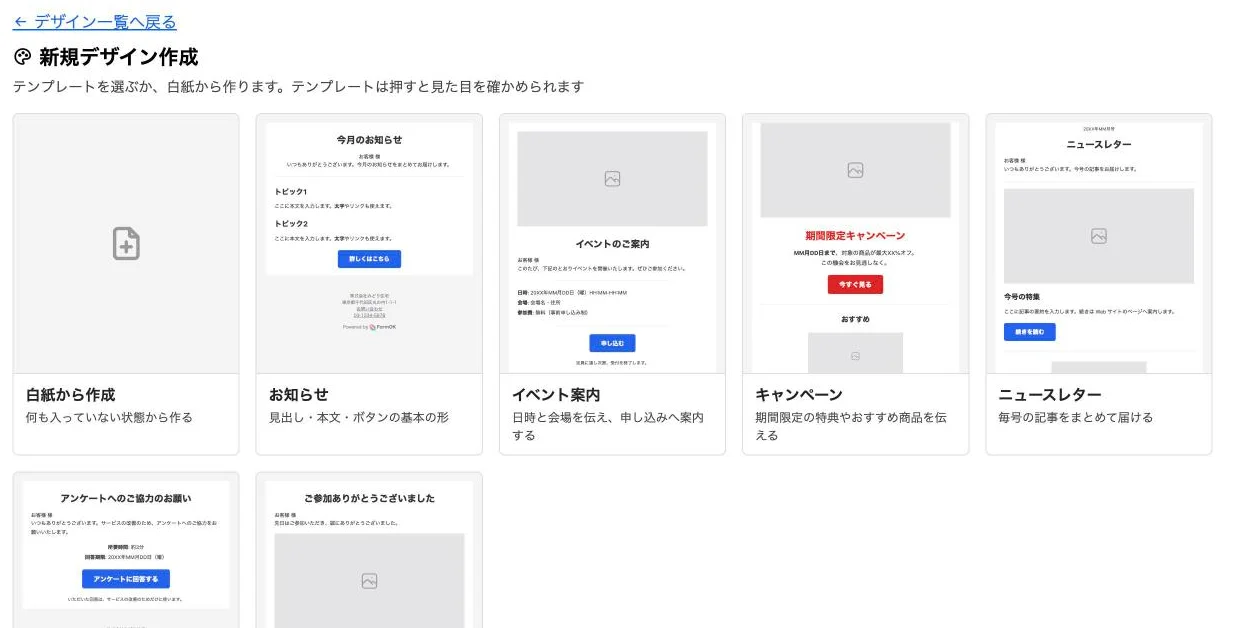
お知らせ・イベント案内・キャンペーン・ニュースレター・アンケートのお願い・お礼の6種から始められます。
宛名入りのメールを一斉配信
「山田 様」のように、宛先ごとに名前を入れて送れます。名前が分からない購読者には「お客様」と入ります。
開封率を可視化
何人が開いたかを、メルマガごとに確かめられます。件名や送る時間を見直す手がかりになります。
法定表示を自動で追加
送信者の名称・住所・問い合わせ先と配信解除のリンクは、すべてのメルマガの末尾に自動で入ります。書き忘れの心配がありません。
デザインを何度でも再利用
一度作ったデザインは、毎月のお知らせなどに何度でも使い回せます。複製して少しずつ変えることもできます。
はじめての配信
はじめてのメルマガは、次の6つの手順で送ります。1と2は最初の1回だけ、3から6は毎回の作業です。
| 手順 | 使う画面 |
|---|---|
| 1. 運営者情報を登録する | 設定 > チーム情報 |
| 2. 配信リストに購読者を集める | フォームの「配信リスト」 |
| 3. デザインを作る | メルマガデザイン |
| 4. テスト送信で確かめる | メルマガデザイン(エディタ) |
| 5. 配信を作成して予約する | フォームの「メルマガ配信」 |
| 6. 結果を見る | フォームの「メルマガ配信」 > 各メルマガ |
1. 運営者情報を登録する
メルマガには、送り主が誰で、どこへ問い合わせればよいかを書くことが法律で求められています。FormOK では、チーム設定に一度登録した運営者情報が、すべてのメルマガの末尾に自動で入ります。登録が済むまでは配信を予約できないので、最初に登録しておきましょう。
チーム設定を開く
メニューの「設定」を開くと、先頭の「チーム情報」の節に運営者情報の欄があります。登録・変更できるのはチームの管理者です。
名称・住所・連絡先を入れて保存する
名称と住所は必ず入れます。連絡先は、問い合わせフォーム・電話番号・メールアドレスのうち1つ以上を入れます。問い合わせフォームを選ぶと、購読者からの問い合わせがそのフォームから受信トレイに届きます。
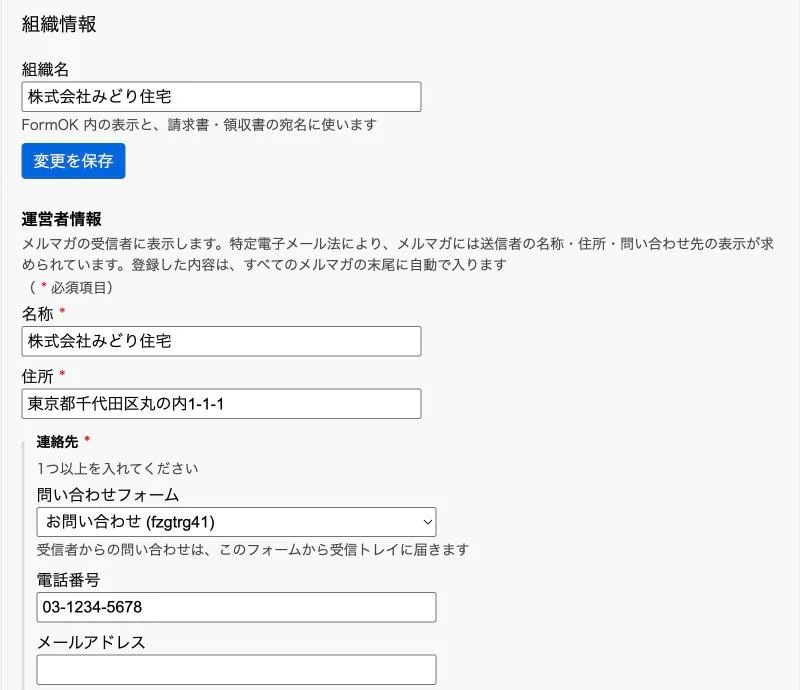
問い合わせフォームは受付中のままに
選んだ問い合わせフォームの受付を止めると、メルマガの配信を予約できなくなります。フォームを閉じるときは、運営者情報の問い合わせフォームも選び直してください。
2. 配信リストに購読者を集める
メルマガは、フォームごとの配信リストに登録された購読者へ届きます。購読者は次の2つの方法で増えます。
フォームから自動で登録される
フォームを送った方のメールアドレスは、そのフォームの配信リストに自動で登録されます。フォームの説明に「今後、お知らせをメールでお届けします」のように書いておくと、フォームを送る方も安心です。
一括登録で取り込む
展示会の名刺や既存の会員名簿など、メールの受け取りに同意を得ている宛先は、フォームの「配信リスト」画面の一括登録で取り込めます。1行に1件、「メールアドレス,名,姓」の形で貼り付けます。登録した後の管理は配信リストの管理で解説しています。
同意を得た宛先にだけ送る
メルマガを送れるのは、受け取りに同意した方だけです。配信リスト画面の「メルマガ配信ルール」に、守っていただくルールをまとめています。購読を解除した購読者には、FormOK が自動で送らないようにします。
3. デザインを作る
メルマガの本文は、配信とは別のデザインとして作ります。デザインはチームで共有され、どのフォームのメルマガにも使えます。
テンプレートを選ぶ
メニューの「メルマガデザイン」で「新規デザイン作成」を押します。テンプレートを押すとプレビューで見た目を確かめられ、「このテンプレートで作成」でエディタが開きます。白紙から作ることもできます。
部品を書き換える・足す
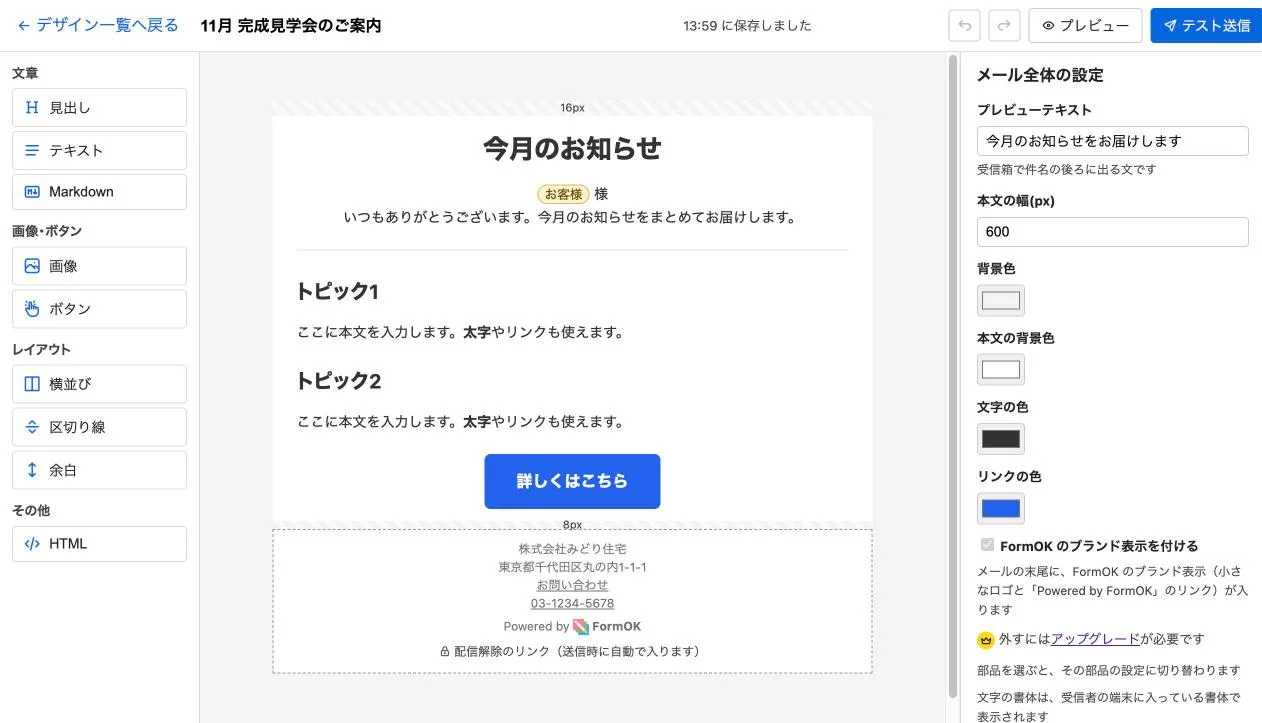
キャンバスの部品を押すと、右の欄で文字・色・リンク先を変えられます。左の部品の一覧から、見出し・テキスト・画像・ボタン・横並びなどをドラッグして足します。内容は自動で保存されます。
画像を入れる
画像の部品には、ファイルライブラリの画像を選ぶか、画像の URL を入れます。画像が大きすぎたり小さすぎたりすると、エディタが知らせてくれます。
購読者の名前を差し込む
文を書く欄の「姓」「名」ボタンを押すと、送るときに宛先ごとの名前に置き換わる書式が入ります。姓が分からない購読者には「お客様」と入ります。
プレビューでスマートフォンの見え方も
画面上部の「プレビュー」で、PC とスマートフォンの見え方を切り替えて確かめられます。末尾に入る運営者情報と配信解除のリンクも、届くメールと同じ位置に表示されます。
4. テスト送信で確かめる
エディタの「テスト送信」を押すと、今のデザインがあなたのメールアドレスに1通届きます。実際のメールソフトで、画像の表示・リンク先・改行の位置を確かめましょう。メルマガ配信の画面でも、選んだデザインと入力中の件名でテスト送信できます。
5. 配信を作成して予約する
メルマガ配信の画面を開く
送り先の配信リストを持つフォームのメニューから「メルマガ配信」を開き、「新しいメルマガを作成」を押します。
デザインと差出人・件名を決める
デザインを選ぶと、その下に本文のプレビューが出ます。差出人名・差出人アドレス・件名を入れます。購読者がメルマガに返信すると、差出人アドレスに届きます。
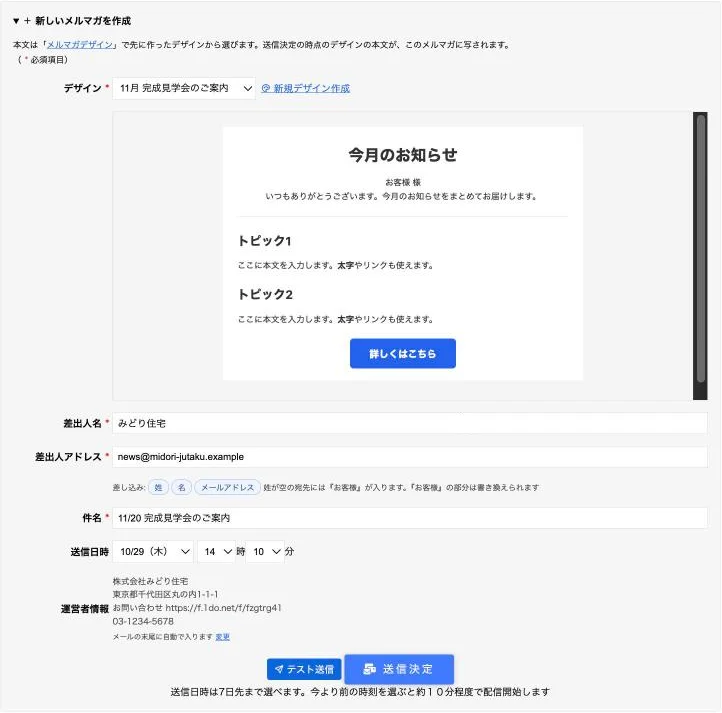
送信日時を選んで「送信決定」
送信日時は7日先まで選べます。今より前の時刻を選ぶと、10分ほどで送信が始まります。「送信決定」を押した時点のデザインの本文が、このメルマガに写されます。
予約した後に本文を直したいとき
送信が始まる前なら、メルマガの詳細ページの「本文を入れ直す」で、直したデザインの本文に置き換えられます。件名と送信日時も「変更」で変えられます。
6. 結果を見る
メルマガ配信の画面の一覧で、メルマガごとの送信数と開封率が分かります。行を押すと詳細ページが開き、宛先ごとの結果(送信できたか・いつ開いたか)を確かめられます。
次の号は、詳細ページの「この号を元に作成」から始めると、差出人と件名が入った状態で作成欄が開きます。数字の読み方は結果の見方で解説しています。
配信リストの管理
配信リストはフォームごとにあり、フォームのメニューの「配信リスト」で開きます。購読者は1件ずつ追加・変更・削除できます。メルマガが届くのは、状態が「配信可能」の購読者だけです。
| 状態 | 意味 |
|---|---|
| 配信可能 | メルマガが届きます。 |
| 配信解除 | 購読者が自分で配信を解除しました。本人から再開の希望があれば、「配信可能」に戻せます。 |
| 配信拒絶 | 購読者が迷惑メールとして申告しました。状態は変えられません。 |
| 配信エラー | メールが届かなかった宛先です。アドレスの誤りなどを確かめてください。 |
届かない宛先は整理する
送信数は、送信を始めた時点の宛先の数で数えます。送る必要のない宛先は、予約の前に配信リストから外しておきましょう。一度に削除できるのは100件までです。
デザインの作り込み
エディタの左に並ぶ部品を組み合わせて、本文を作ります。1つのデザインに置ける部品は200個までです。
| 部品 | できること |
|---|---|
| 見出し | 大・中の2段階の見出し |
| テキスト | 太字・斜体・下線・リンクを付けられる文章 |
| Markdown | Markdown で書いた見出し・箇条書き・表などを、メールで崩れない形にします |
| 画像 | 画像1枚。リンク先を付けられます |
| ボタン | 文字とリンク先を持つボタン |
| 横並び | 2列または3列に部品を並べます。スマートフォンで縦に並べるかも選べます |
| 区切り線・余白 | 話題の区切りと、縦の空き |
| HTML | 貼り付けた HTML をそのまま本文に入れます |
部品を選ぶと、右の欄で文字の大きさ・色・揃え・余白を変えられます。何も選んでいないときは、メール全体の設定(プレビューテキスト・本文の幅・背景色・文字色・リンク色)が出ます。元に戻す・やり直すは Cmd/Ctrl+Z と Cmd/Ctrl+Shift+Z でも使えます。
テキストだけのメールにする
メール全体の設定の「上級者向け」を開き、「テキストのみで送る」をオンにすると、本文がテキストの入力欄1つに変わります。テキストだけのメールは開封を計測できません。切り替えを戻すと、元のデザインに戻ります。
使わなくなったデザインを片付ける
デザインの一覧の「ゴミ箱へ移動」で片付けます。ゴミ箱のデザインは30日間は復元でき、その後に消えます。デザインを消しても、送ったメルマガの本文は変わりません。
予約したメルマガの変更
予約したメルマガは、メルマガ配信の画面の一覧から詳細ページを開いて操作します。操作できるのは、チームの管理者とサポート担当です。
| 操作 | できること |
|---|---|
| 変更 | 件名と送信日時を変えます。 |
| 本文を入れ直す | 選んだデザインの今の本文で、メルマガの本文を置き換えます。デザインを直した後に使います。 |
| 削除 | 予約を取り消します。 |
| この号を元に作成 | 差出人と件名が入った作成欄を開きます。送った後のメルマガでも使えます。 |
送信中のメルマガは、変更も削除もできません。送信が終わったメルマガは削除でき、一覧と詳細ページから消えます。
結果の見方
詳細ページには、送信数・開封数(開封率)・送信失敗・送信対象外の集計と、宛先ごとの結果が出ます。宛先ごとの結果は、結果の種類で絞り込めます。
| 結果 | 意味 |
|---|---|
| 送信済 | 送信できました。 |
| 送信失敗 | 相手のメールサーバーに受け取ってもらえませんでした。 |
| 配信解除済 | 送信が始まった後に、購読者が配信を解除したか、配信リストから外されました。 |
| 受信拒否 | 購読者が、このチームまたは FormOK のすべての配信者からのメールを断っています。 |
| ダミー宛先 | example.com など、実在しない例示用のアドレスです。送りません。 |
開封率は高めに出ることがあります
開封は、メールの中の小さな画像が読み込まれたときに記録します。iPhone や Mac の「メール」は、受け取った時点で画像を読み込むため、開いていなくても開封として記録されます。反対に、画像の読み込みを止めているメールソフトでは、開いても記録されません。開封率は、号ごとの比較の目安として使ってください。
クリック率・リンク別のクリック・号ごとの推移・反応の多い曜日と時間帯の読み方と、数字を次の号に活かす進め方は、メルマガ効果検証マニュアルで解説しています。
配信解除と受信拒否
すべてのメルマガの末尾には、配信解除のリンクが自動で入ります。リンクを開いた購読者は、次の3つから選べます。
| 購読者が選ぶもの | その後 |
|---|---|
| このメルマガの購読を解除します | このフォームのメルマガが届かなくなります。 |
| 身に覚えのない迷惑メールです | あなたのチームのメルマガが、どのフォームからも届かなくなります。 |
| FormOK すべての配信者から今後一切受け取りません | FormOK を使うすべてのチームのメルマガが届かなくなります。 |
Gmail などのメールソフトに出る「配信停止」ボタンからも、ワンクリックで解除できます。このときは「このメルマガの購読を解除します」と同じ扱いになります。
送信数と購読者数の上限
プランごとに、1か月に送れる通数と、1つのメルマガの宛先にできる購読者の数に上限があります。上限の値は料金プランをご覧ください。メルマガ配信の画面のメーターで、今月の送信数と購読者数を確かめられます。
送信数の数え方
送信を始めた時点の宛先の数を、そのメルマガの送信数として数えます。送信数は、プランの次回請求日にリセットされます。
上限を超えるとき
送ると上限を超えるメルマガは、送信を始めずに「上限で停止」になります。上限の80%に達したときと止まったときは、チームの管理者にメールでお知らせします。
止まったメルマガを送り直す
次回請求日を過ぎて送信数がリセットされてから、またはプランを変えてから、詳細ページの「変更」で送信日時を選び直すと、もう一度予約されます。購読者数の上限で止まったときは、配信リストを整理してから選び直します。
読まれるメルマガのコツ
-
件名で中身が分かるように
受信箱で購読者が見るのは、差出人名と件名です。「11月のお知らせ」より「11/20 無料見学会のご案内」のほうが開かれます。
-
プレビューテキストも書く
メール全体の設定の「プレビューテキスト」は、受信箱で件名の後ろに表示される文です。件名を補う一言を書いておくと、開封につながります。
-
いちばんしてほしい行動はボタンにする
申し込み・予約・詳細ページへの案内など、いちばんしてほしい行動はボタンの部品にして、本文の上の方に置きます。
-
画像は表示する幅の2倍まで
画像が大きすぎると、購読者の通信量が増え、表示にも時間がかかります。エディタに出る画像の大きさの判定が「適正」になるようにしましょう。
-
決まった間隔で送る
毎月の初めなど、送る時期を決めておくと購読者が待ってくれるようになります。デザインを複製すれば、毎号の準備も短く済みます。
よくある質問
デザインの作成はすべてのプランでできます。テスト送信とメルマガの配信は有料プランで使えます。プランごとの送信数の上限は料金プランをご覧ください。
スタンダードプランでは、デザインごとに付けるかを選べます。ライトプランでは必ず付きます。
送れます。デザインに「HTML」の部品を置き、HTML を貼り付けます。部品を HTML の1つだけにし、<html> から始まる HTML を貼り付けると、貼り付けた HTML がそのまま本文になります。
送れます。エディタのメール全体の設定で「上級者向け」を開き、「テキストのみで送る」をオンにします。テキストだけのメールは、開封を計測できません。
メルマガの末尾の配信解除のリンクか、メールソフトの「配信停止」ボタンから、購読者自身で解除できます。解除した購読者には、次のメルマガから届かなくなります。
変わりません。メルマガには「送信決定」を押した時点のデザインの本文が写されます。送ったメルマガには影響しないので、デザインは次のメルマガ用に直して構いません。
フォームで出会った方と、つながり続ける
テンプレートを選んで、最初のメルマガを作ってみましょう。
ダッシュボードへ