回答件数が変わる項目を構造化して受け付ける
職歴・学歴フォームを繰り返しブロックで作成
2026-09-09

採用エントリーや会員登録では、職歴や学歴のように回答者ごとに件数が変わる項目が発生します。FormOKの繰り返しブロックを使うと、同じ構造の入力欄を回答者自身が追加・削除でき、集計しやすい形でデータを受け取ることができます。本記事では基本仕様と設定手順、受信データの扱い方を解説します。
職歴・学歴の入力フォームを「繰り返しブロック」で作成|FormOK
採用エントリーフォームや会員登録で「職歴を3社まで入力してください」「学歴を高校から順に記入してください」といった項目を用意する場合、テキストエリアへの自由記述では、入社年月の表記ゆれ、並び順の不統一、必須項目の記入漏れが起きやすくなります。
回答者ごとに件数が変わる項目は、フォームの設計方針が結果に直結する部分です。FormOK の 繰り返しブロック を使うと、同じ構造の入力欄を回答者自身が追加・削除できるフォームを構成できます。
本記事では、繰り返しブロックの基本仕様から、職歴・学歴フォームの設定手順、受信データの扱い方までを解説します。
目次
- 繰り返しブロックが必要になる場面
- 繰り返しブロックとは
- 代替手段で起きやすい3つの問題
- 実践:職歴入力フォームを作る
- 応用:学歴入力フォームを作る
- 受信データの確認とダウンロード
- よくある質問
- 活用事例
- まとめ
1. 繰り返しブロックが必要になる場面
採用、会員登録、契約申込、アンケートなど、多くのフォームには 「同じ形式の情報を、回答者によって異なる件数だけ集めたい」 という要件が発生します。
- 職歴が1社の回答者もいれば、5社の回答者もいる
- 学歴は最終学歴のみの場合も、高校から大学院までの場合もある
- 注文明細は1行の場合も、10行の場合もある
- イベント参加者は本人のみの場合も、家族4名の場合もある
件数が確定していない繰り返し項目を1つのテキストエリアで自由記述にすると、集計ができず、必須項目の入力漏れも防げないため、受信後に整理する手間が発生します。
繰り返しブロックは、この要件に対応するためのパーツです。
2. 繰り返しブロックとは
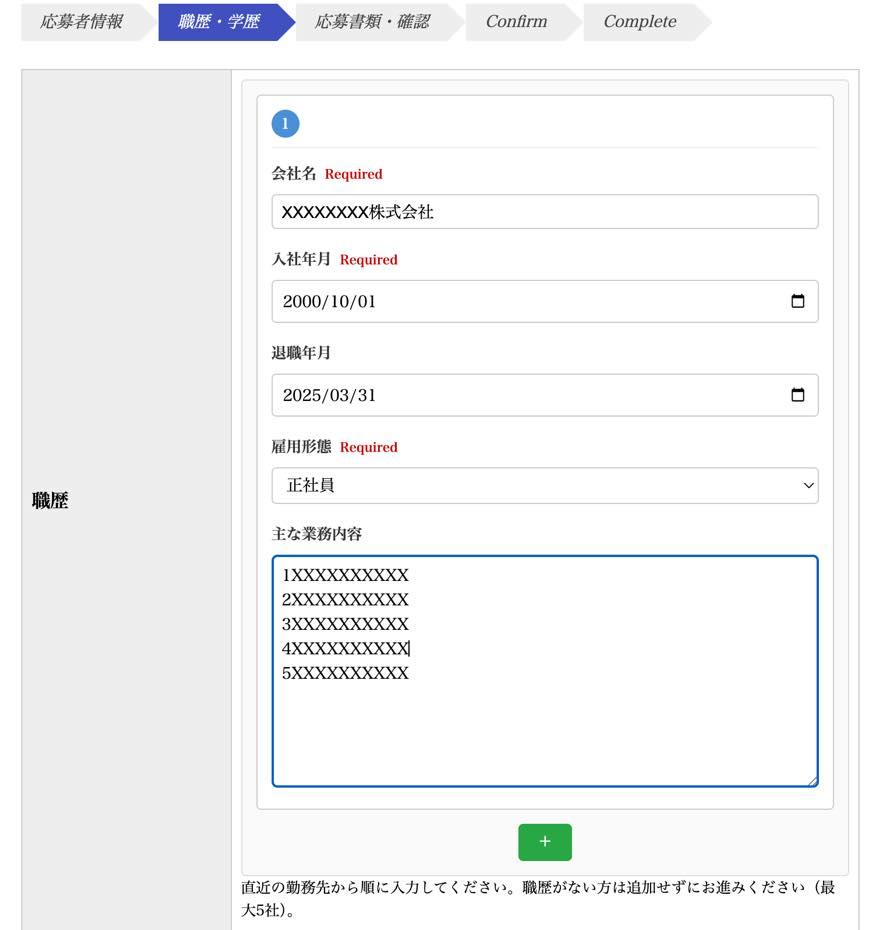
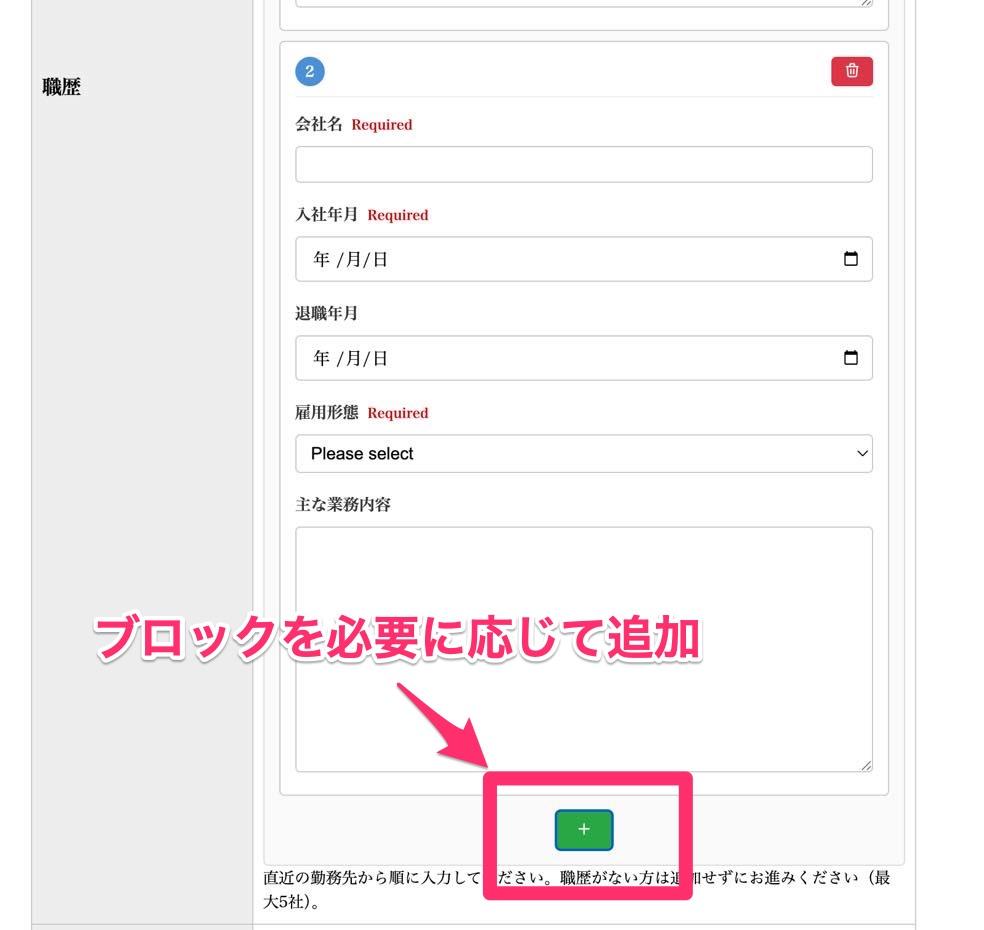
繰り返しブロックは、複数の入力欄を1つのグループとして設定し、回答者がそのグループを最大件数まで追加・削除できるパーツです。
主な仕様
| 項目 | 内容 |
|---|---|
| 最小件数 | デフォルト 1(変更可) |
| 最大件数 | デフォルト 5(変更可) |
| 初期表示数 | デフォルト 1(変更可) |
| グループ内に配置できるパーツ | テキストボックス、テキストエリア、日付、日付時刻、ラジオボタン、チェックリスト、プルダウン、星評価 |
「会社名(テキストボックス)+在籍期間(日付)+役職(テキストボックス)」を1セットとして、最大5社分まで回答者が追加できるフォームを、ノーコードで構築できます。
制約
繰り返しブロック内のパーツは、条件分岐(IF)の対象にできません。
「役職に『課長』と入力された場合に別の項目を表示する」といった連動は行えない前提でフォームを設計してください。
3. 代替手段で起きやすい3つの問題
繰り返しブロックの位置づけは、代替手段と比較すると整理できます。
【1】テキストエリア1つで自由記述する
「職歴を以下のテキストエリアにまとめて記入してください」という設計では、回答データは次のようになりかねません。
2018年4月 ABC商事 営業
2020/6 XYZ Corp. マーケ→2022/1 退職
freelance(2022〜現在)
表記ゆれ・並び順・粒度が回答者に依存するため、集計・ソート・検索ができない形式で蓄積します。受信後にエクセルで整形する作業が、回答のたびに発生します。
【2】「職歴1」「職歴2」「職歴3」と項目を固定する
最大3件と決めてテキスト項目を3つ並べる方法では、次の問題が同時に発生します。
- 4件以上の入力に対応できない
- 1件のみの回答者にも空欄が3つ表示される
- 必須にすると、職歴のない新卒応募者が送信できない
- 任意にすると「2件目のみ入力され1件目が空」といった不整合が生じ得る
【3】別フォームに分ける
「2件目以降の職歴は別フォームから追加送信してください」という案内は、回答者の入力負荷が増え、離脱の要因になります。同じ応募者の回答が複数に分かれるため、受信後に突き合わせる作業も必要になります。
繰り返しブロックは、これら3つの課題に対応する方法です。
4. 実践:職歴入力フォームを作る
職歴入力フォームを組み立てる手順です。
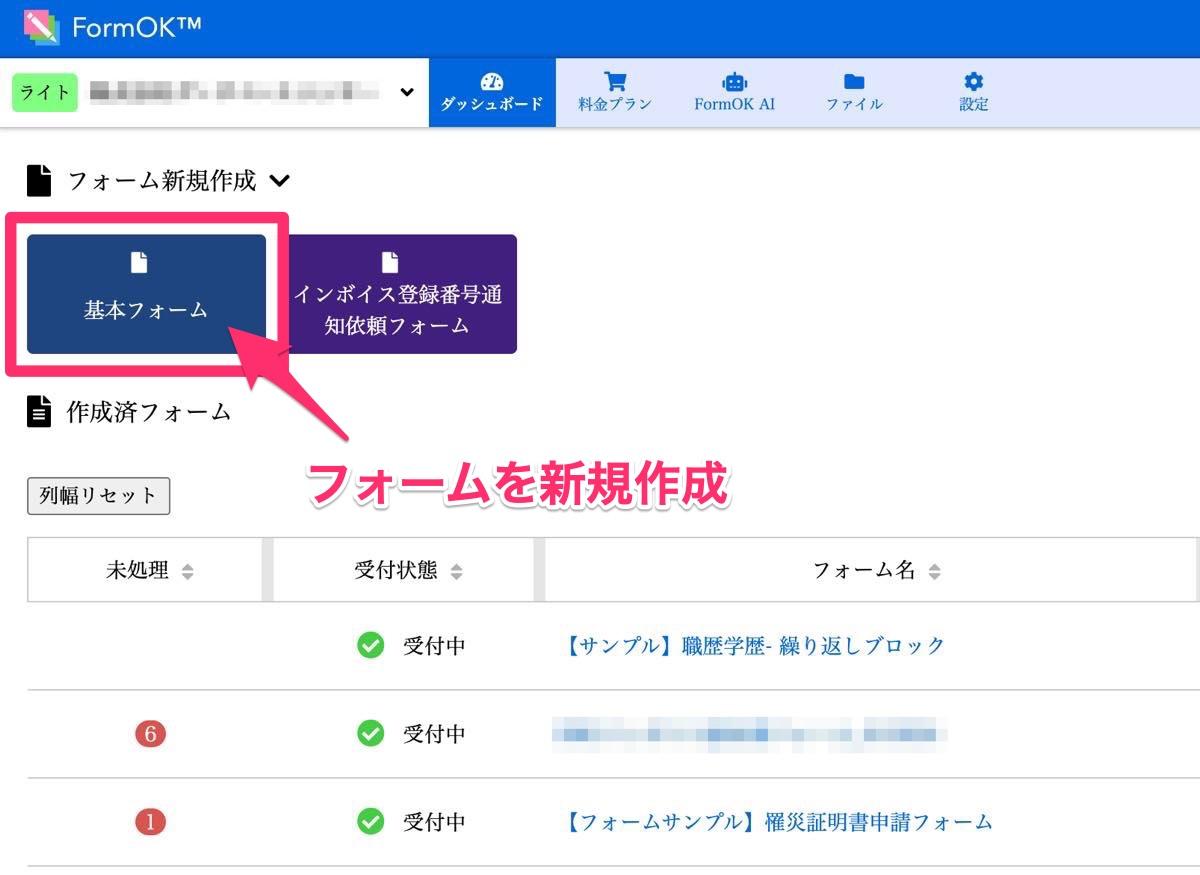
Step 1: フォームを新規作成する
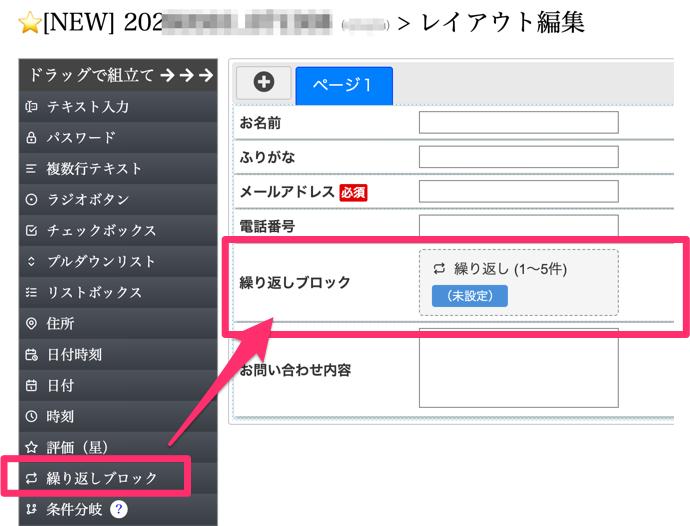
ダッシュボードから「新規フォーム作成」を選びます。作成直後のフォームには、次の5つのパーツが最初から配置されています。
- お名前
- ふりがな
- メールアドレス(必須)
- 電話番号
- お問い合わせ内容
フォーム名は「採用エントリーフォーム」など、識別しやすい名称を設定してください。
Step 2: 基本項目を整える
配置済みのパーツを、採用エントリーフォームの用途に合わせて調整します。
- 「お名前」「メールアドレス」「電話番号」はそのまま使用します
- 「お問い合わせ内容」は「志望動機」などにラベルを変更するか、不要であれば削除します
- 「ふりがな」は応募者管理で使う場合は残します
なお「メールアドレス」は メールアドレス(自動返信) パーツです。テキストボックスと異なり、自動的に必須項目となり、入力されたアドレス宛に確認通知が送信されます。
応募者に受付完了を知らせる用途や、応募者全員への一斉連絡にそのまま使えます。
Step 3: 繰り返しブロックを追加する
パーツ一覧から「繰り返しブロック」をフォームにドラッグします。
配置後に「繰り返しブロック」パーツをクリックすると設定ダイアログが開きます。
ダイアログでは以下を設定します。
| 設定項目 | 推奨値 | 補足 |
|---|---|---|
| ラベル | 職歴 | 回答者に表示されるグループ見出し |
| ガイド | 直近のものから順にご記入ください(最大5社まで) | 入力順序を明示すると後工程が整理しやすい |
| 最小件数 | 0 または 1 | 新卒応募も受け付ける場合は 0 |
| 最大件数 | 5 | 実務上は3〜5件が一般的 |
| 初期表示数 | 1 | 初期状態で複数欄を表示すると入力負荷が上がる |
Step 4: グループ内のフィールドを定義する
ここが設定の中心になります。
「フィールド追加」ボタンから、職歴1件あたりに必要な入力欄を構成します。
| # | タイプ | ラベル | 必須 | 補足 |
|---|---|---|---|---|
| 1 | テキストボックス | 会社名 | はい | |
| 2 | 日付 | 入社年月 | はい | 月単位で足りる場合も日付パーツで対応 |
| 3 | 日付 | 退職年月 | いいえ | 在職中は空欄を許容 |
| 4 | プルダウン | 雇用形態 | はい | 正社員/契約社員/派遣/アルバイト/業務委託 |
| 5 | テキストエリア | 主な業務内容 | いいえ |
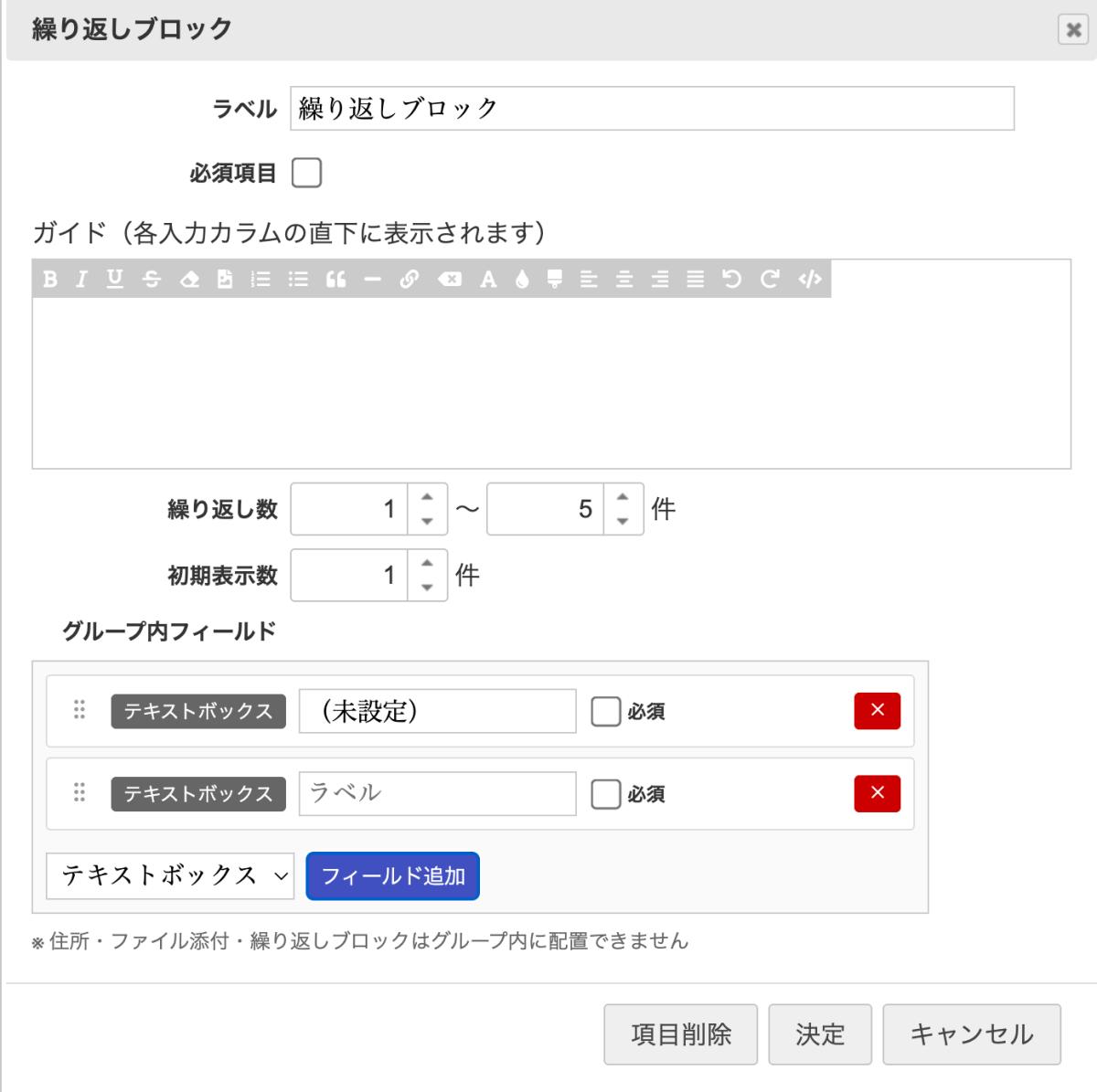
フィールドはドラッグ&ドロップで並び替えできます。回答者の入力順序に沿って配置してください。
Step 5: プレビューで動作確認
エディタのプレビューから、回答者が実際に見る画面を確認できます。
確認するポイントは次の通りです。
- 「+追加」ボタンで2件目以降が追加されるか
- 最大件数(5件)に達した時点で「+追加」が無効になるか
- 「削除」ボタンで件数が減るか、最小件数では削除ボタンが表示されないか
- 必須フィールドが空のまま送信するとエラーになるか
- エディタ上の「プレビュー」ボタンで、回答者が実際に見る画面を確認してみる
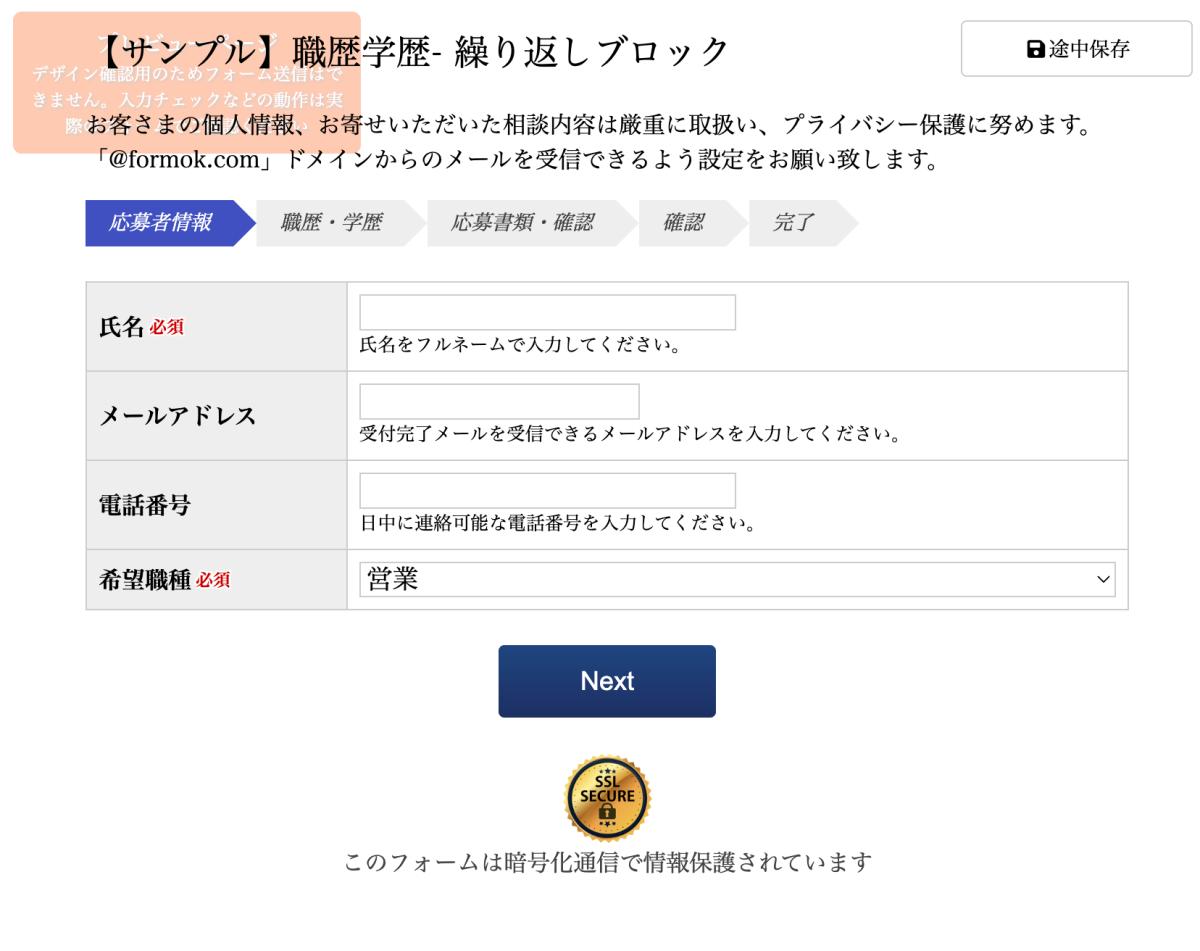
以上で、行の追加に対応した職歴入力フォームが完成します。採用業務での活用例はフォームOKで自社に必要な人材を見極めるもあわせてご確認ください。
5. 応用:学歴入力フォームを作る
同じ手順で学歴入力フォームも作成できます。
職歴ブロックの下に、もう1つ繰り返しブロックを追加します。
学歴ブロックの推奨構成
| # | タイプ | ラベル | 必須 |
|---|---|---|---|
| 1 | テキストボックス | 学校名 | はい |
| 2 | プルダウン | 種別 | はい |
| 3 | 日付 | 入学年月 | はい |
| 4 | 日付 | 卒業(修了)年月 | いいえ |
| 5 | テキストボックス | 学部・学科・専攻 | いいえ |
「種別」プルダウンの選択肢は、改行区切りで設定します。
高等学校
専門学校
短期大学
大学
大学院(修士)
大学院(博士)
その他
学歴は職歴より件数が多くなる場合があるため、最大件数は 5〜6件 を推奨します。
最小件数を 1件 に設定すると、最終学歴が必ず入力される構成になります。
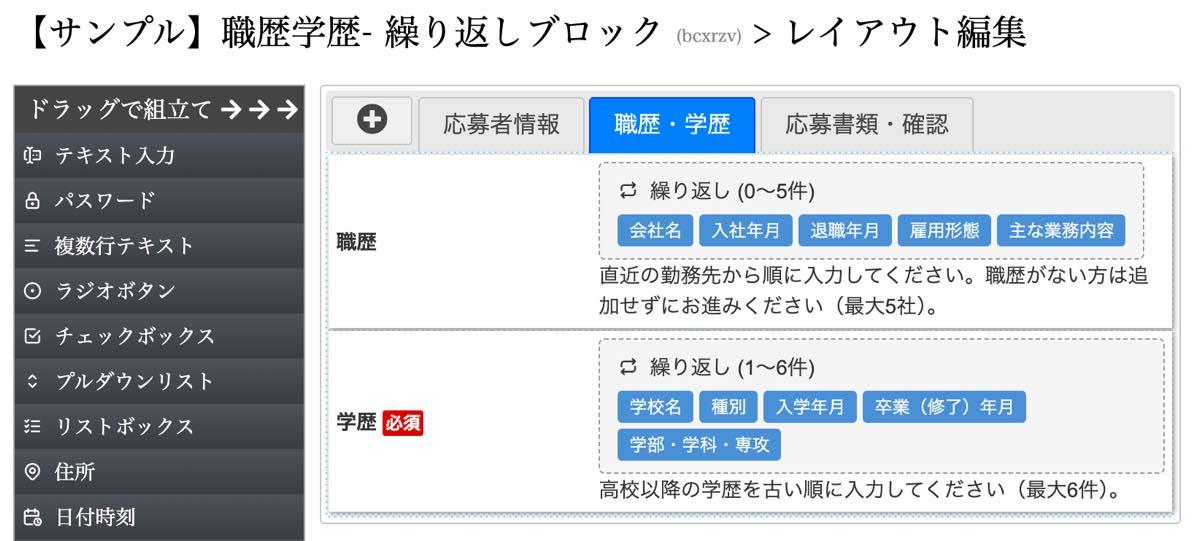
6. 受信データの確認とダウンロード
管理画面での表示
回答一覧の詳細画面では、繰り返しブロックの内容が表形式で表示されます。応募者ごとに職歴の件数や在職中の会社を、そのまま画面上で確認できます。
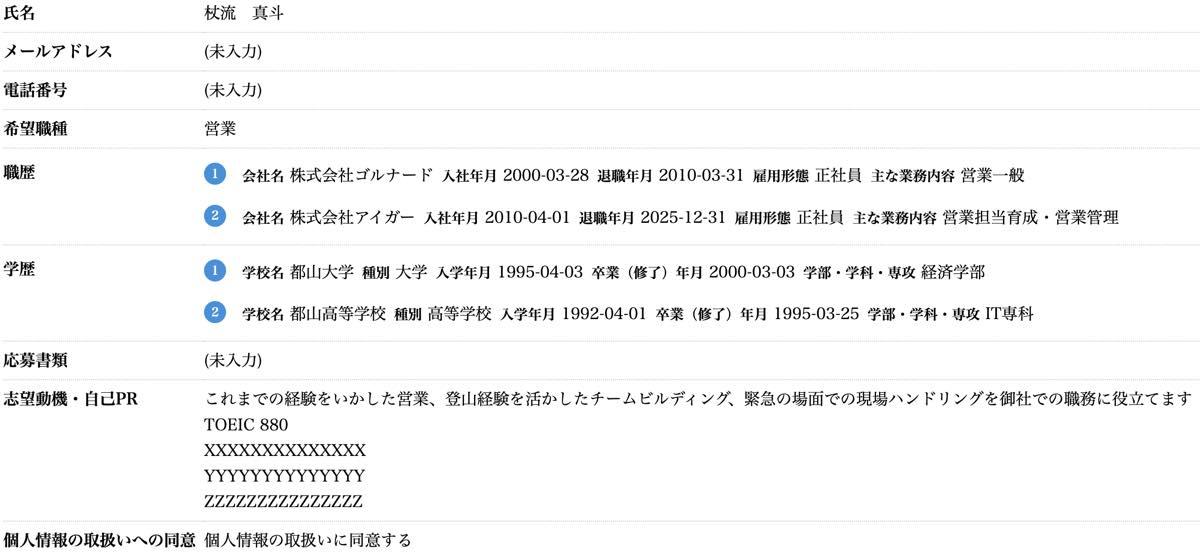
CSV / Excel への出力
受信した回答は、エクセルファイルまたはCSV形式でダウンロードできます。
繰り返しブロックの内容は、1つのセルにまとめて出力されます。
件数ごとに [1] [2] と番号が付き、フィールドは縦棒で区切られます。
7. よくある質問
Q 繰り返しブロックの中で条件分岐は使えますか。
A 使えません。
「役職が課長以上の場合に別項目を表示する」といった連動は、繰り返しブロックの外側に通常パーツとして配置してください。
Q 何件まで増やせますか。
A 最大件数は設定画面で変更できます。
ただし、回答者の入力負荷の観点から 5〜10件程度 を推奨します。
Q 件数を「0件でも可」にできますか。
A 最小件数を 0 に設定すれば可能です。
職歴のない新卒応募を想定する場合は 0 を推奨します。
Q 回答者が「+追加」を押したまま何も入力しなかった場合、空のブロックが送信されますか。
A グループ内に必須パーツを設定していない場合、空のまま送信されたブロックは自動的に除去されます。誤って「+追加」を押した場合も、空の行が残ることはありません。
Q ファイル添付は繰り返しブロック内に置けますか。
A 置けません。
繰り返しブロック内に配置できるのは、テキスト系・日付系・選択系・星評価です。職務経歴書PDFなどの添付は、繰り返しブロックの外側に配置してください。
Q 途中保存に対応していますか。
A 対応しています。
途中保存の復元コードで再開すると、追加済みの行と、入力途中の項目もそのままの状態で復元されます。
なお、保存データの保持期間は最終保存時点からおよそ3日間です。回答者への案内文に、期限内に再開いただくよう明記しておくことをおすすめします。
8. 活用事例
職歴・学歴以外にも、繰り返しブロックを適用できる業務は多岐にわたります。
| 業務 | グループ内フィールド例 | 想定最大件数 |
|---|---|---|
| EC注文フォーム | 商品名/サイズ/カラー/数量 | 10 |
| イベント参加者登録 | 氏名/年齢/食事制限/チケット種別 | 6 |
| 家族構成入力 | 続柄/氏名/生年月日 | 8 |
| 資格・免許の登録 | 資格名/取得年月/発行機関 | 10 |
| ペット情報登録 | 名前/種類/性別/生年月日 | 5 |
| 緊急連絡先の登録 | 氏名/続柄/電話番号 | 3 |
| 物件内見の希望日時 | 第N希望/日付/時間帯 | 3 |
| 講演者プロフィール | 氏名/所属/講演テーマ | 5 |
「同じ形式の情報を、回答者によって異なる件数だけ集めたい」という要件に該当する場合は、繰り返しブロックの利用をご検討ください。
9. まとめ
繰り返しブロックは、件数が変動する項目を構造化して受け付けるための機能です。
次のようなメリットが考えられます。
- 同じ形式の入力を、回答者が追加・削除できる
- 自由記述・項目固定それぞれの課題に対応できる
- 職歴・学歴・注文明細・参加者一覧など、適用業務は幅広い
- ノーコードで設定できる
- 受信データは管理画面で表形式で確認でき、エクセル・CSVでダウンロードできる
自由記述で運用してきた項目がある場合は、繰り返しブロックへの置き換えにより、データ品質の改善と入力者負担の軽減が見込めます。
最終更新: 2026.09.09
ノーコードフォーム作成フォーム回答採用フォーム
サービス内容は、料金ページの記載を正とします。本記事の内容と料金ページの記載が異なる場合は、料金ページが優先されます。
この記事は掲載開始または掲載更新時点での仕様に基づいています。仕様は、サービスの運用状況やシステムの改善に伴い、予告なく変更される場合があります。あらかじめご了承ください。